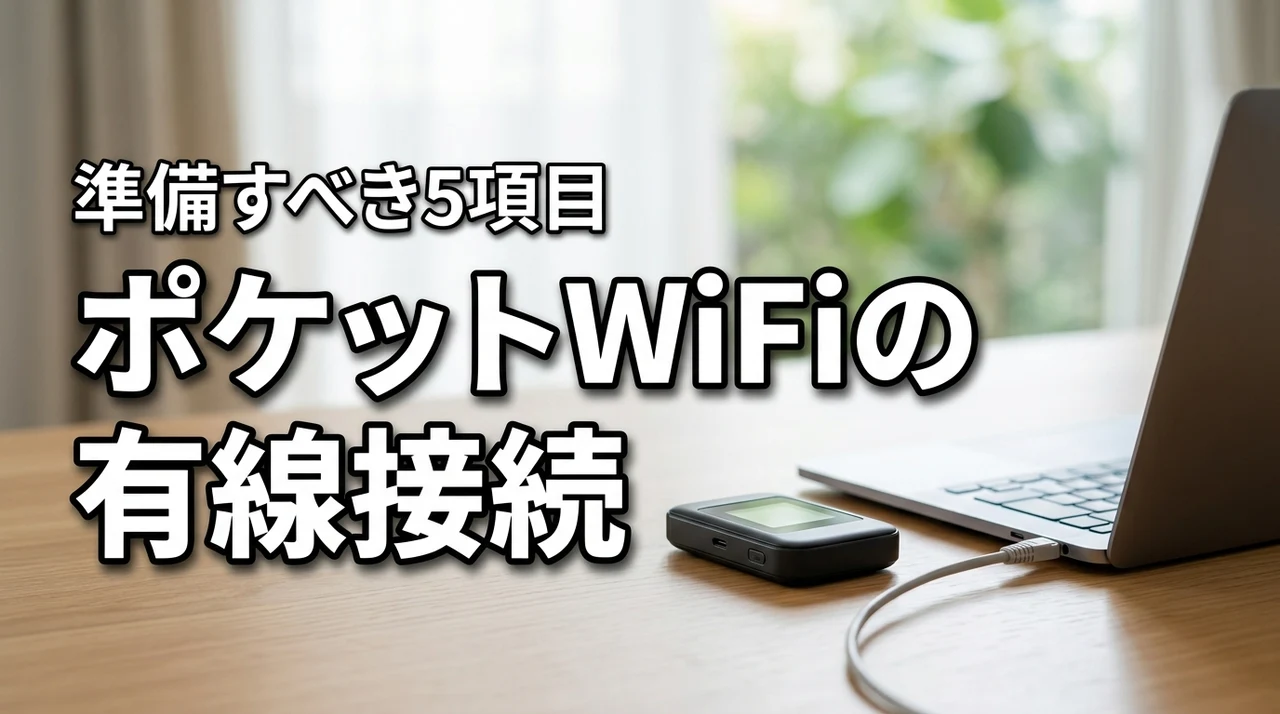
ポケットWiFiを有線接続するなら、対応ケーブルと設定をそろえるのが近道です。
PCやゲーム機で通信が途切れたり、速度が気になったりしていませんか?
この記事では、必要な機器を5項目に分け、接続方法と注意点をやさしく整理します。
無線との違いも比べるので、使う場所や機器に合う方法を選べるようになります。
ケーブル選びの違いで買い直す手間を避け、今日の接続から試せる形にまとめました。
- USBケーブル接続の方法と必要な準備を解説
- 通信の安定性や速度向上などメリット5つを紹介
- 接続時の対応機器や通信量などの注意点を整理
ポケットwifiの有線接続方法と準備
まずは、ポケットwifiをPCやゲーム機へ有線接続するための準備と手順を確認します。
①対応機種を確認
最初に見るのは、本体が有線接続に対応しているかどうかです。
USB接続に対応する機種や、専用クレードル経由でLAN接続できる機種があります。
本体とクレードルの対応関係を先に確認すると、不要な機器を買わずに済みます。
【用語解説】クレードルとは、ポケットwifiを置いて充電したり、LANポートを追加したりする専用台のことです。
機種名を公式仕様で調べ、USB通信やLANポートの有無を確認しておきましょう。
②USBケーブルを準備
USB接続なら、対応する端子のケーブルを1本用意します。
本体側がUSB-Cでも、PC側がUSB-Aなら、両端の形が違うケーブルを選ぶ必要があります。
充電専用ケーブルでは通信できないため、データ通信対応と書かれた製品を選ぶのがコツです。
| 確認する点 | 見る場所 | 注意点 |
|---|---|---|
| 端子の形 | 本体とPCの差し込み口 | USB-CやUSB-Aをそろえる |
| 通信対応 | パッケージや商品説明 | 充電専用は避ける |
| 長さ | 設置場所との距離 | 長すぎると取り回しにくい |
迷ったときは、手持ちのスマートフォンでデータ転送に使えるケーブルか確認すると選びやすいです。
③USB接続する
ポケットwifiの電源を入れ、USBケーブルでPCへつなぎます。
OSが自動で認識すれば、ネットワーク設定を大きく変えずに通信できる場合があります。
接続後に通信できないときは、USBテザリングの設定がオフになっていないか確認しましょう。
ポケットwifiの電源を入れてから、対応するUSBケーブルを本体とPCへ差し込みます。
画面にUSB接続やテザリングの選択肢が表示されたら、通信を許可する項目を選びます。
PCのネットワーク表示が接続済みになったら、ブラウザーでページを開いて通信を確認します。
認識しない場合は、別のUSBポートや別のケーブルに替えると原因を切り分けやすくなります。
④クレードルでLAN接続
自宅で使うなら、専用クレードルに本体を置いてLANケーブルでPCやゲーム機につなぐ方法もあります。
本体を置くだけで接続できるため、毎回ケーブルを抜き差しする手間を減らせます。
LAN接続は電波干渉を受けにくい点が強みで、オンラインゲームや仕事用PCとの相性が良い方法です。
クレードルの選び方をさらに知りたい場合は、ホームルーターの有線接続に関する解説も参考になります。
クレードル選びでは、使用するポケットWiFiの機種に対応しているかを必ず確認しましょう。LANポートの有無や規格、充電機能に対応しているかもチェックすると、パソコンやルーターへの有線接続をスムーズに行えます。
⑤USB-Cハブを選ぶ
PCにLANポートがない場合は、USB-Cハブを使って有線LAN端子を追加できます。
ただし、USB-C端子が充電専用だと通信機器を認識しないため、データ転送対応か確認が必要です。
映像出力や給電も同時に使うなら、LAN以外の端子数と電源入力の仕様も見ておきましょう。
ポケットWiFiを選ぶときは、通信速度だけでなく、対応エリアやバッテリー容量、同時接続台数も確認しましょう。有線接続を利用する場合は、クレードルの有無やLANポートの仕様も比較することが大切です。
端末側の端子が足りないときは、無理に複数の変換アダプターを重ねないほうが扱いやすいです。
⑥再起動とケーブル確認
接続できないときは、まずポケットwifiと接続先の端末を再起動します。
それでも改善しなければ、ケーブルの差し込み直しと、別のUSBポートへの変更を試します。
ケーブル交換で原因を切り分けると、本体側の故障かどうか判断しやすくなります。
- ポケットwifiの電源が入っているか確認する
- USBテザリングやLAN接続が有効か見る
- ケーブルを奥まで差し込む
- 別のケーブルと端末で試す
- 通信制限や圏外表示がないか確認する
ポケットwifi有線接続のメリット5選
ここでは、無線接続と比べたときに感じやすい有線接続の利点を紹介します。
①通信が安定
有線接続では、端末とポケットwifiの間をケーブルで直接つなぎます。
壁や家具、ほかの無線機器による電波の影響を受けにくくなるため、接続状態が変わりにくいです。
作業中の接続切れを減らしたい人に向くので、オンライン会議や長時間の作業で役立ちます。
②速度低下を抑制
無線LANでは、周囲の電波状況によって通信速度が上下することがあります。
有線に変えると端末までの無線区間がなくなり、環境による速度低下を抑えやすくなります。
ただし、携帯回線の混雑や電波状況が原因なら、有線にしても速度そのものは変わりません。
③遅延を抑えやすい
操作してから画面に反映されるまでの時間が気になるなら、有線接続を試す価値があります。
無線区間をひとつ減らせるため、通信経路が安定し、遅延や瞬間的な反応の乱れを抑えやすいです。
ゲームでは回線全体の混雑も影響するので、接続方法だけで結果が決まるわけではありません。
④Wi-Fi非対応端末に対応
古いレコーダーやデスクトップPCには、無線機能がない機器もあります。
LANケーブルを使えば、こうした端末でもポケットwifi経由でネット接続できます。
古い端末を買い替えず接続できる点は、費用を抑えたいときにうれしいところです。
⑤無線接続を併用
有線接続を使いながら、スマートフォンやタブレットはWi-Fiにつなぐ使い方もできます。
PCやゲーム機だけをケーブル接続にすれば、安定性を優先したい端末へ通信を回しやすくなります。
家の中で端末ごとに接続方法を分けられるため、使い勝手を大きく変えずに調整できます。
無線環境全体の見直しには、wifi中継機の有線接続についての記事も役立ちます。
ポケットwifi有線接続のデメリット3選
便利な一方で、購入前に知っておきたい費用や使い勝手の注意点もあります。
①機器代がかかる
USBケーブルだけなら費用を抑えられますが、クレードルやUSB-Cハブを使うと追加費用が発生します。
専用クレードルは機種ごとの対応品を選ぶ必要があり、汎用品のように自由には選べません。
手持ちの端子とケーブルを確認してから買えば、使わない変換器を増やさずに済みます。
②持ち運びにくい
有線接続では、ポケットwifiと端末を近くに置く必要があります。
ケーブルが短いと置き場所が限られ、長いケーブルは机の上で絡まりやすくなります。
外出先では無線接続、自宅では有線接続というように、場面で使い分けると負担を減らせます。
③速度が上がらない場合
有線接続に変えても、必ず通信速度が上がるわけではありません。
携帯回線の電波が弱い場所や、回線が混雑する時間帯では、端末までの接続方法を変えても改善しにくいです。
有線化は速度より安定性を整える方法と考えると、期待とのずれを抑えられます。
総務省の情報通信白書では、通信量の増加にともない、固定回線と無線回線を補完的に使う重要性が示されています。
ポケットwifi有線接続に関するQ&A
最後に、接続前によく出てくる疑問をまとめます。
まとめ:ポケットwifiを有線接続しよう
- ポケットWiFiは対応するUSBケーブルでパソコンと接続すれば、安定した通信を利用できます。
- 接続前に端末の対応ポートやケーブル、ドライバーの有無を確認すると準備がスムーズです。
- 有線接続は通信の安定性や電波干渉の少なさが魅力で、オンライン作業にも適しています。
- 無線接続より自由度が下がり、機種によって設定や給電方法が異なる点に注意が必要です。
ポケットWiFiの有線接続は、USBケーブルでPCにつなぐ方法と、クレードル経由でLAN接続する方法が中心です。
電波干渉を受けにくく、オンライン会議やゲーム中の接続状態を整えやすい点が魅力ですね。
PCだけをつなぐなら、データ通信に対応したUSBケーブルが手軽です。
ゲーム機やLAN端子のある機器には、対応クレードルを使う方法が向いています。
結論、使う端末で選ぶのがコツです。
ただし、有線に変えても通信速度そのものが上がるとは限りません。
クレードルやUSB-Cハブの費用、ケーブルの端子、持ち運びやすさも先に確認しておくと、買い足しの失敗を減らせます。
まずは比較表で気になる機種を確認し、本体がUSB接続やクレードルに対応しているかを見てください。
条件に合うケーブルを用意して、短時間の接続からぜひ一度試してみてください!

コメント