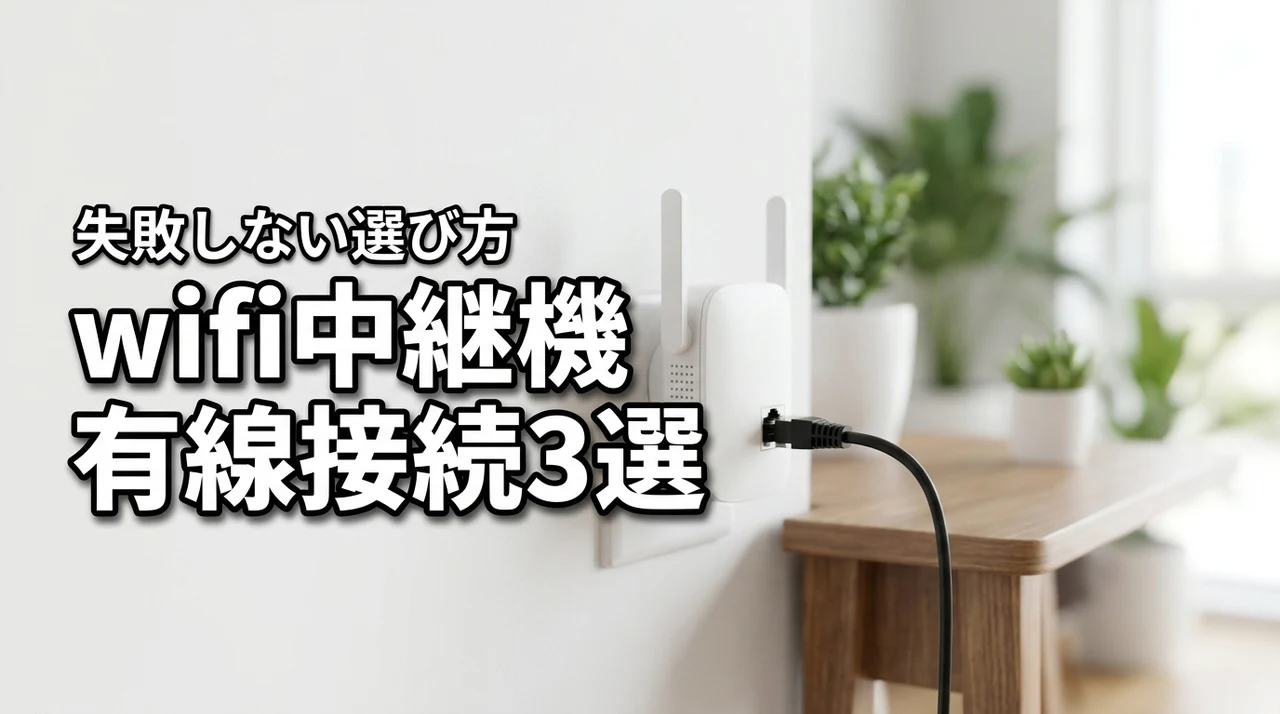
離れた部屋の通信を整えるなら、Wi-Fi中継機の有線接続が有力な方法です。
寝室のPCやリビングのゲーム機で、速度低下や接続切れに困っていませんか?
置き場所や端子を選び間違えると、買い直しや配線の手間が増えるため、先に条件を見比べるのが近道です。
この記事では3つの接続方法を比べ、速度と安定性、対応端子から選び方を整理します。
読み終えるころには、部屋の距離に合う機器を選び、PCを有線でつなぐ道筋が見えてきます。
- 中継機のLANポート経由で機器を有線接続する方法
- 無線区間を減らし速度と接続安定性を向上させる方法
- 通信規格・LANポート・設置場所で適した機種を選定
wifi中継機 有線接続の仕組み
まずは、wifi中継機のLANポートを使って離れた部屋の機器をつなぐ流れから確認します。
①中継機の役割
wifi中継機は、親機の電波を受け取り、届きにくい部屋まで通信範囲を広げる機器です。
本体のLANポートにパソコンやゲーム機をつなぐと、端末側だけを有線化できます。
端末を有線化しても親機との通信が無線なら速度は環境に左右されるため、ここは最初に押さえたいポイントです。
【用語解説】バックホールとは、親機と中継機の間を結ぶ通信経路のことです。
この区間をLANケーブルでつなぐ有線バックホールにすると、端末だけでなく中継機までの通信も有線になります。
②対応ポートを確認
購入前に見る場所は、製品仕様にあるLANポートの有無と通信速度です。
ポートが1つでもあれば端末接続に使えますが、親機との有線接続にも使う場合は数を確認します。
中継機によってはLANポートがなく、無線LAN専用のモデルもあるので、外観だけで選ばないことが大切です。
| 確認項目 | 見るポイント | 選び方の目安 |
|---|---|---|
| LANポート | 搭載数と種類 | 接続機器の数に合わせる |
| 通信速度 | 100Mbps・1Gbps・2.5Gbpsなど | 回線と親機に合わせる |
| 動作モード | 中継・AP・ブリッジなど | 有線経路ならAP対応を優先 |
| 規格 | Wi-Fi 6・Wi-Fi 7など | 親機と同等以上を選ぶ |
③中継機を設置
無線中継として使う場合は、親機と利用場所の中間付近に置くのが基本です。
親機から遠すぎる場所に置くと、中継機が弱い電波を受けるため、LAN接続した端末も速度が伸びません。
壁や金属製の家具を避け、電波状態を確認しながら少しずつ位置を調整してください。
設置場所を少し動かすだけで、Wi-Fiの電波状況や通信速度が改善することがあります。親機と中継機の間に壁や家具が少なく、電波を受けやすい位置を試しながら最適な場所を探しましょう。
④WPSで初期設定
WPS対応機なら、親機と中継機のボタンを押して初期設定を進められます。
先に親機側のWPSボタンを押し、続けて中継機側のボタンを押すと、機器同士の接続が始まります。
ランプ表示が変わったら、スマートフォンやパソコンで中継機のSSIDを探して通信を確認します。
WPS設定がうまく進まないときは、親機と中継機をいったん近づけてから操作してください。接続が完了した後で、中継機を実際に使いたい設置場所へ移動すると設定しやすくなります。
⑤LANケーブルを接続
中継機のLANポートとパソコンやゲーム機のLANポートを、LANケーブルでつなぎます。
差し込み後に端末が自動で接続しない場合は、端末側のWi-Fiを一度切ってから再確認します。
LANポートの表示がWAN専用なら端末接続に使えない場合があるため、説明書の端子表記も見ておきましょう。
⑥端末を接続
ゲーム機やデスクトップパソコンは、LANケーブルを挿すだけで接続できる機種が多いです。
接続後は端末のネットワーク設定を開き、IPアドレスが自動取得になっているか確認します。
動画再生や通信テストを行えば、ケーブルの断線やポートの選び間違いにも気づきやすくなります。
- 中継機のLANランプが点灯している
- 端末側で有線接続と表示されている
- 通信テストで速度と遅延を確認できる
- ケーブルを替えても接続が続く
⑦有線APで構成
親機と中継機をLANケーブルでつなぐなら、APモードを使う構成が向いています。
APモードでは中継機がアクセスポイントとして動作し、親機から受けた通信を無線や有線で端末へ届けます。
無線中継のように親機との通信を電波だけに頼らないため、速度低下や遅延を抑えやすくなります。
総務省の無線LANに関する調査では、中継機能や有線LANによるバックホールが通信品質の改善に役立つ傾向が示されています。
wifi中継機の速度・安定性と選び方
ここでは、速度が落ちる理由と、用途に合うwifi中継機の選び方を整理します。
①速度低下の要因
無線中継では、中継機が親機から受信し、端末へ再送するため通信が二段階になります。
その間に壁や家電の電波干渉が入ると、実測速度が下がったり、応答に時間がかかったりします。
端末をLAN接続しても親機との区間が無線なら、この影響は残るので注意が必要です。
速度を優先するなら、端末の有線化だけでなく、親機と中継機の区間も有線にする構成を検討しましょう。
通信経路の中で無線区間を減らすほど、環境による変動を抑えやすくなります。
②LANポートの上限
中継機のLANポートが100Mbps対応なら、回線やWi-Fiが高速でも有線部分が上限になります。
一般的な家庭用回線を活かすなら、少なくとも1Gbps対応のポートを選ぶと使いやすいです。
高速回線や大容量データ転送を使う場合は、2.5Gbps対応ポートも候補に入ります。
回線速度より先にLANポートの上限を確認すると、購入後の速度不足を避けやすくなります。
ただし、実際の速度は親機やケーブル、端末側の対応状況にも左右されます。
ポートだけを高性能にしても、ほかの機器が低速規格なら通信全体はその速度に近づきます。
③Cat6A・Cat7の選択
LANケーブルは、家庭内の一般的な接続ならCat6やCat6Aが選びやすい規格です。
Cat6Aは高速通信や長めの配線に対応しやすく、将来の機器更新も考えやすい特徴があります。
Cat7は高性能ですが、家庭の中継機接続では機器側の対応が先に上限になることもあります。
④中継モードの特徴
中継モードは、親機と中継機を無線でつなぎ、電波の届く範囲を広げる方法です。
配線工事がいらないので、賃貸住宅やLANケーブルを通しにくい部屋でも導入しやすくなります。
一方で、親機との無線区間に干渉があると、LAN接続した端末の通信も不安定になりがちです。
⑤APモードの特徴
APモードは、親機と中継機をLANケーブルでつなぎ、中継機を無線アクセスポイントとして使う方法です。
親機から中継機までの通信が有線になるため、無線中継より遅延や速度変動を抑えやすくなります。
LAN配線が可能ならAPモードが安定性重視の有力候補です。
ただし、APモードに切り替える手順や端子が製品ごとに違うので、設定画面の動作モードを確認します。
親機と中継機のIPアドレス配布が重複すると通信トラブルにつながるため、ルーター機能の扱いにも注意が必要です。
⑥メッシュWi-Fiとの違い
メッシュWi-Fiは、複数の対応機器が一つのネットワークとして動き、端末の移動にも対応しやすい仕組みです。
一般的な中継機は、親機とは別のSSIDが表示されたり、接続先の切り替えが手動になったりする場合があります。
複数の部屋を広くカバーしたいならメッシュ、特定の部屋へ有線接続したいならLANポート付き中継機が選びやすいです。
| 構成 | 親機との接続 | 向いている用途 |
|---|---|---|
| 無線中継 | 無線 | 配線を増やさず範囲を広げたい |
| 有線AP | LANケーブル | 速度と安定性を重視したい |
| メッシュWi-Fi | 無線または有線 | 家全体を一つのネットワークで使いたい |
| 無線LAN子機 | 端末に直接接続 | 1台の機器だけ無線化したい |
⑦ゲーム・会議の適性
オンラインゲームでは、通信速度だけでなく遅延と接続の安定性が重要になります。
ゲーム機を中継機のLANポートへつなぐと、端末から中継機までの電波区間をなくせます。
ただし親機と中継機が無線接続なら、無線区間の混雑による遅延は残るため、有線APのほうが適しています。
オンライン会議では、映像や音声が途切れにくい通信経路を作ることが大切です。
仕事用パソコンを有線接続し、ほかの端末を無線で使うと、通信を安定させやすくなります。
会議中に家族が動画を視聴する環境なら、親機と中継機の有線化も検討してください。
⑧設置場所の目安
中継機は、親機の電波が届き、なおかつ利用したい部屋に近い場所へ置きます。
床に直置きするより、棚の上など周囲が開けた位置のほうが電波を広げやすいです。
電子レンジやコードレス電話、金属製の収納家具の近くは避けると、干渉を減らしやすくなります。
私なら、まず親機と目的の部屋の中間に置き、通信テストをしながら移動させます。
最短距離よりも、親機からの電波をしっかり受けられる位置を優先するのがコツです。
Wi-Fi Allianceのネットワーク構築ガイドラインでは、アクセスポイント間をイーサネットケーブルで接続する有線バックホールが、安定性を高める構成として案内されています。
wifi中継機 有線接続のQ&A
最後に、wifi中継機の有線接続で迷いやすい点をまとめます。
配線が難しいなら無線中継、親機からLANケーブルを引けるなら有線APが候補になります。
離れた部屋のゲーム機やパソコンを安定させたい場合は、LANポートの速度とAPモード対応を優先して選んでください。
まとめ:wifi中継機を選び有線接続しよう
- 離れた部屋の機器は、中継機のLANポートと有線接続すれば安定して通信できます。
- 速度と安定性を重視するなら、LAN規格と有線バックホール対応を確認することが重要です。
- 通信規格やLAN速度、ポート数を用途に合わせて比較すると、適した中継機を選べます。
wifi中継機のLANポートを使えば、離れた部屋のPCやゲーム機だけを有線接続できます。
端末側の電波干渉を減らせる一方、親機との区間が無線なら、壁や混雑による速度低下は残ります。
無線中継で手軽に整えたい人は中継モード、LANケーブルを引ける人はAPモードが向いています。
決め手は、LANポートの速度上限と設置場所。
ここ、意外と見落としがちです。
ゲームやオンライン会議で安定性を重視するなら、親機との距離や配線のしやすさまで確認しましょう。
メッシュWi-Fiも候補に入れつつ、自宅の条件に合う方法を選ぶのが近道です。
まずは比較表で、対応ポート・通信規格・モードを確認してください。
価格重視なら中継モード対応、配線できるならAPモード対応の機器からチェックし、条件に合うものをぜひ一度お試しください。

コメント