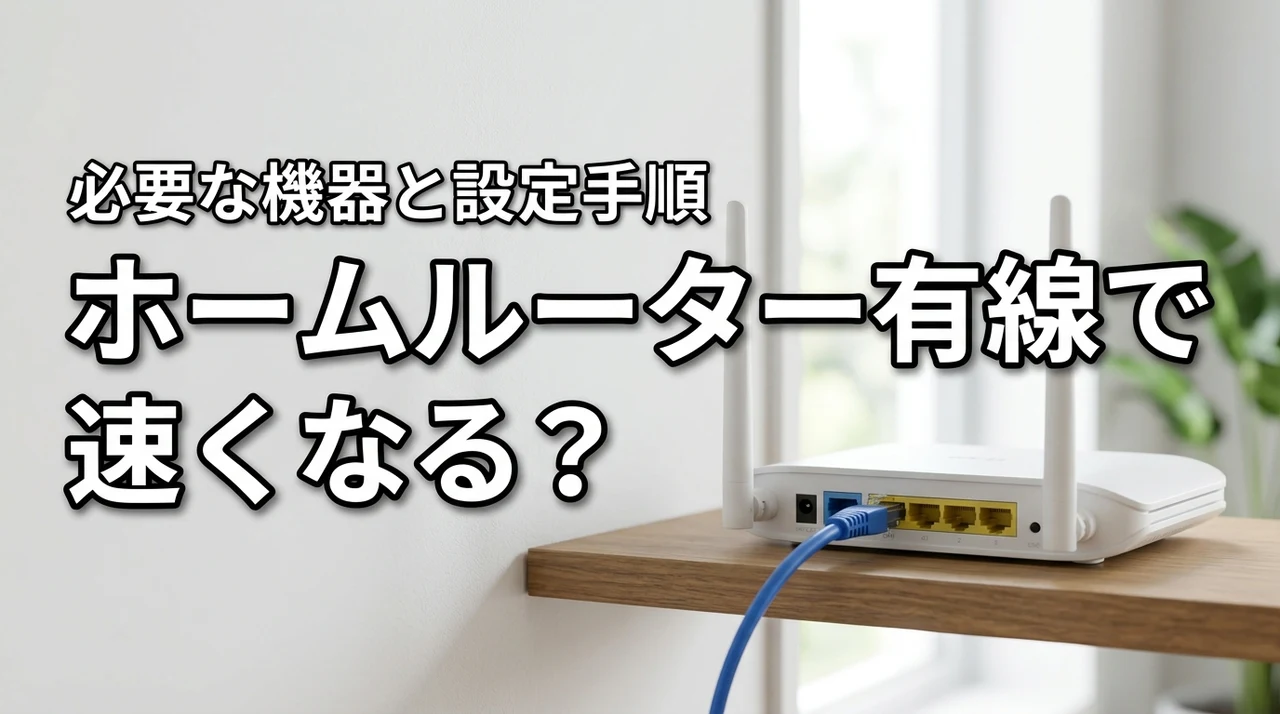
ホームルーターを有線接続すると、速度より通信の安定性を高めやすいです。
Wi-Fiだと、ゲーム中の遅れや動画の停止が気になって迷いますよね。
そこで、LANケーブルや接続方法を比べ、必要な機器と設定を紹介します。
端子を確認せずに選ぶと、LANケーブルを1本買い直すこともあります。
手順と速度の限界まで押さえれば、夜のゲームにも合う方法を選べます。
- ホームルーターと端末をLANケーブルで接続
- 通信速度は原則変わらず接続が安定しやすい
- 回線速度の上限や設置場所による限界に注意
ホームルーター 有線接続の方法と準備
まずは、ホームルーターとパソコンやゲーム機を有線接続する流れを、準備から設定まで順番に見ていきます。
①LANポートを確認
最初に見る場所は、本体の背面や側面にあるLANポートです。
差し込み口に「LAN」「Ethernet」「1G」「2.5G」などの表示があれば、LANケーブルを使って端末とつなげられます。
有線接続ではLANポートの規格確認が最初の分かれ道なので、ケーブルを買う前に本体を確認しておきましょう。
【用語解説】LANポートとは、ネットワーク機器やパソコンをLANケーブルで接続する差し込み口のことです。
②機種別ポート仕様
LANポートの数や通信速度は、ホームルーターの機種によって異なります。
1Gbps対応ポートなら一般的なネット利用に向き、2.5Gbps対応ポートなら対応する端末との接続でより広い通信容量を使えます。
ただし、ポートが高速でもモバイル回線側の速度を超えて通信できるわけではありません。
| ポート仕様 | 特徴 | 向いている用途 |
|---|---|---|
| 100Mbps | 古い機種で見られる速度 | 軽いWeb閲覧 |
| 1Gbps | 一般的な有線LAN規格 | 動画視聴・Web会議・ゲーム |
| 2.5Gbps | 大容量通信に対応しやすい | 高速回線・対応端末との接続 |
最近の高性能なホームルーターでは、2.5Gbps対応の有線LANポートを備える機種も増えています。
③必要な機器をそろえる
基本的に必要なのは、ホームルーターと接続したい端末、そしてLANケーブルです。
LANポートが足りないときは、複数の機器へ分けて接続できるスイッチングハブを追加します。
USB端子しかないパソコンでは、USB-LAN変換アダプターを使う方法もあります。
- ホームルーター本体
- 接続するパソコンやゲーム機
- 対応するLANケーブル
- 必要に応じてスイッチングハブ
- USB端子しかない端末用のUSB-LAN変換アダプター
④LANケーブルを選ぶ
LANケーブルは、カテゴリと長さを見て選びます。
迷ったときは、1Gbps接続ならCAT6、2.5Gbps接続も考えるならCAT6Aを選ぶと使い回しやすいです。
ケーブルが長すぎると床に余りやすいので、設置場所を測ってから購入すると無駄がありません。
LANケーブルは通信規格だけでなく、必要な長さやケーブルの柔らかさ、太さも確認して選びましょう。部屋の隅に沿わせるなら薄型タイプ、頻繁に抜き差しするなら耐久性のあるタイプが扱いやすく、配線で失敗しにくくなります。
⑤本体と端末を接続
接続するときは、ホームルーターのLANポートと端末のLANポートをケーブルでつなぎます。
差し込み口にしっかり奥まで入れ、端末側のネットワーク表示が有線に変わるか確認してください。
通信できない場合は、ケーブルの両端を一度抜いて差し直し、本体と端末を再起動すると切り分けが進みます。
ホームルーターのLANポートへケーブルの片側を差し、反対側をパソコンやゲーム機へ接続します。
ポートのランプが点灯または点滅すれば、物理的な接続は進んでいます。
ランプが反応しない場合は、別のLANポートやケーブルでも試してください。
端末のネットワーク設定を開き、Wi-Fiではなく有線接続として表示されるか確認します。
表示が変わらないときは、Wi-Fiを一時的に切って有線通信だけにすると判断しやすくなります。
それでも接続できなければ、端末側のネットワーク機能を確認します。
Webページを開いたり、通信速度を測ったりして接続状態を確かめます。
速度だけでなく、ページの読み込みが途切れないかも見ておくと実際の使い勝手を判断しやすいです。
測定結果は時間帯によって変わるため、複数回試すと傾向をつかめます。
⑥WindowsとMacの設定
Windowsは「設定」から「ネットワークとインターネット」を開き、有線接続の状態を確認します。
Macでは「システム設定」の「ネットワーク」から、USB-LANやEthernetが接続済みになっているか見てください。
自動設定のまま接続できるケースが多く、特殊な固定IP設定を先に行う必要はありません。
⑦PS5の設定
PS5では「設定」から「ネットワーク」、「設定」、「インターネット接続を設定」の順に進みます。
表示された接続方法から「有線LANを設定」を選び、画面の案内に沿って接続名を登録します。
接続テストではダウンロード速度だけでなく、NATタイプも確認しておくとオンライン対戦の切り分けに役立ちます。
PS4やコントローラーの接続トラブルとは確認場所が異なるため、ゲーム機本体のネットワーク設定を見てください。
有線接続後も対戦中に切断されるなら、ゲーム機ではなく回線側の混雑やNAT環境を疑います。
周辺機器の接続で困っている場合は、あわせてPS4コントローラーの有線接続に関する原因も確認できます。
⑧Nintendo Switchの設定
Nintendo Switchは、通常モデルと有機ELモデルで有線接続に必要な機器が異なります。
有機ELモデルはドックにLAN端子があるため、LANケーブルを直接つなげます。
通常モデルでは、LAN端子付きの別売りドックやUSB-LANアダプターを用意する方法が一般的です。
Nintendo Switch本体には、LANケーブルを直接差し込むための端子がありません。LAN端子付きのドックを使うか、対応するUSB-LANアダプターを用意して、ドック側に有線接続しましょう。
⑨複数台を接続する
ホームルーターのLANポートが足りないときは、スイッチングハブを追加します。
ホームルーターとスイッチングハブを1本のLANケーブルでつなぎ、空いているポートへパソコンやゲーム機を接続してください。
スイッチングハブは通信を分配する機器なので、接続台数が増えてもホームルーター側の回線容量そのものが増えるわけではありません。
複数台を有線化するなら、ホームルーターからスイッチングハブまでの距離を短くすると配線がまとまりやすくなります。設置方法をさらに広げたい場合は、Wi-Fi中継機の有線接続も参考になります。
ホームルーターを有線接続するメリット
ここでは、Wi-FiではなくLANケーブルを使うことで得られる変化を、速度と安定性の両面から整理します。
①通信が安定しやすい
有線接続では、端末とホームルーターの間をLANケーブルで直接つなぎます。
そのため、壁や家具、周囲の電波機器による影響を受けにくく、通信の揺れを抑えやすくなります。
Wi-Fi区間をなくすことが有線化のいちばん大きな効果で、速度より安定性を重視する場面に向いています。
②Pingのばらつきを抑える
Ping値は、端末からサーバーへデータを送り返すまでの応答時間を示す数値です。
Wi-Fiの電波状態が変わるとPingも揺れやすいため、ケーブル接続で端末側の変動を抑えられます。
ただし、基地局やゲームサーバーまでの経路が混雑している場合は、有線化だけでPingが大きく下がるわけではありません。
【用語解説】Pingとは、通信相手へデータを送り、返事が戻るまでの時間です。
数値が小さいほど反応が速く、オンラインゲームでは操作と画面のずれを確認する目安になります。
③オンラインゲームに向く
オンラインゲームでは、通信速度の大きさだけでなく、接続の揺れや瞬間的な切断も気になります。
有線接続なら、ゲーム機とホームルーターの間で発生する電波干渉を避けやすくなります。
対戦中の操作遅延を減らしたいなら端末の有線化が先で、回線全体を変える前の対策として試しやすい方法です。
④Web会議が途切れにくい
Web会議では、映像や音声を同時に送るため、短い通信の乱れでも会話が途切れます。
パソコンを有線接続にすると、端末側のWi-Fi干渉を避けながら通信できます。
家族が同時に動画やゲームを使っている場合は、会議用パソコンだけを有線にすると変化を感じやすいです。
⑤Wi-Fiと併用できる
有線接続を使っても、ホームルーターのWi-Fi機能を自動で止める必要はありません。
パソコンやゲーム機はLANケーブルでつなぎ、スマートフォンやタブレットはWi-Fiで使う形に分けられます。
この使い分けなら、安定性が必要な端末だけを有線化できるので、家の中の配線を増やしすぎずに済みます。
ホームルーター有線接続のデメリットと限界
有線接続は便利ですが、回線の仕組みそのものを変える方法ではありません。
①配線が必要になる
LANケーブルを使う以上、ホームルーターから端末までの配線が発生します。
部屋をまたぐ場合は、ケーブルが床を横切ったり、ドアに引っかかったりすることがあります。
短いケーブルや配線モールを使えば見た目を整えやすいものの、無線より手間は増えます。
②利用場所が限られる
LANケーブルが届く範囲でしか端末を使えないため、ソファやベッドで自由に移動する使い方には不向きです。
長いケーブルを選べば距離は伸ばせますが、床に余った部分があると足を引っかけやすくなります。
固定席で使うパソコンやテレビ周辺のゲーム機なら、場所が限られるデメリットを受けにくいです。
③速度が変わらない場合
有線接続に変えても、通信速度がほとんど変わらないケースがあります。
その理由は、Wi-Fi区間ではなく、モバイル回線や基地局側が速度の上限を決めているからです。
有線化で変わりやすいのは速度より通信の揺れなので、測定値だけで効果を判断しないことが大切です。
④上り速度は改善しにくい
ホームルーターの上り速度は、端末から基地局へデータを送る性能に左右されます。
パソコンと本体を有線でつないでも、モバイル回線側の上り速度が低ければ大きな改善は見込めません。
動画のアップロードや配信を重視する場合は、有線化とあわせて時間帯や電波状態も確認してください。
⑤基地局側の混雑は残る
ホームルーターは、基地局を経由してインターネットへ接続する仕組みです。
利用者が増える時間帯に基地局が混雑すると、有線接続でも速度低下や遅延が起こります。
朝と夜で測定結果を比べると、端末側の問題なのか回線側の混雑なのかを見分けやすくなります。
総務省の情報通信白書では、工事不要で利用できるホームルーターの需要が定着していると報告されています。
一方で、モバイル回線を使うサービスは設置場所や時間帯によって通信状態が変わるため、有線化で改善できる範囲を切り分けることが重要です。
⑥CGNATは解消できない
CGNATは、複数の利用者が共有のグローバルIPアドレスを使う仕組みです。
ホームルーターと端末を有線接続しても、回線事業者側のCGNATそのものは変わりません。
ゲームの部屋を作れない、特定の機器へ外部から接続できないといった問題は、契約サービスの仕様確認が必要です。
【用語解説】CGNATとは、通信事業者側で複数の利用者にIPアドレスを共有させる仕組みです。
通信の安定性とは別の機能なので、LANケーブルへ変えてもNATタイプが変わらない場合があります。
⑦遅いときの確認方法
有線接続でも遅いときは、まず端末とホームルーターのリンク速度を確認します。
次に、別のLANケーブルや別のLANポートを試し、ケーブルや差し込み口の問題を切り分けてください。
それでも変化がなければ、時間帯、電波強度、端末台数、基地局の混雑を順番に見ていくと原因を絞れます。
- LANケーブルのカテゴリと破損
- ホームルーターのLANポート規格
- 端末側の有線接続表示
- 利用時間帯による速度差
- ホームルーターの設置場所と電波状態
- 接続中の端末台数
総務省の通信利用動向調査では、家庭のインターネット利用環境に複数の接続手段が含まれる傾向が確認されています。
Wi-Fiだけで判断せず、重要な端末を有線にして変化を比べると、自宅環境に合う改善策を選びやすくなります。
切り分けを急ぐなら、速度測定を同じ端末と同じ時間帯で行うのがポイントです。
ホームルーター 有線接続に関するQ&A
最後に、LANケーブルの選び方や速度の変化など、検索されやすい疑問をまとめます。
まとめ:有線接続で通信を安定させよう
- ホームルーターと端末をLANケーブルでつなぐだけで、有線接続を始められます。
- 有線接続はWi-Fiより電波干渉を受けにくく、通信の安定性向上が期待できます。
- 通信速度は回線や端末にも左右されるため、有線接続だけで必ず速くなるとは限りません。
- 接続にはLANケーブルが必要で、端末のLANポートや規格も事前に確認することが大切です。
ホームルーターの有線接続は、速度そのものよりも通信の揺れを抑えやすい方法です。
LANポートの規格を確認し、端末に合うLANケーブルを選ぶことが最初のポイントになります。
オンラインゲームやWeb会議で安定性を重視する人は、パソコンやゲーム機を有線でつなぐ選び方が向いています。
Wi-Fiも使いたい人は、必要な端末だけ有線化する併用が現実的です。
ただし、基地局の混雑やモバイル回線の上限は、LANケーブルだけでは変わりません。
速度が伸びないときは、接続先やケーブル規格だけでなく、時間帯や通信状況も確認しましょう。
迷っているなら、まずホームルーターのLANポートと手元の端末を確認してください。
そのうえで条件に合うLANケーブルを比較し、気になる接続方法からぜひ一度試してみてください。


コメント