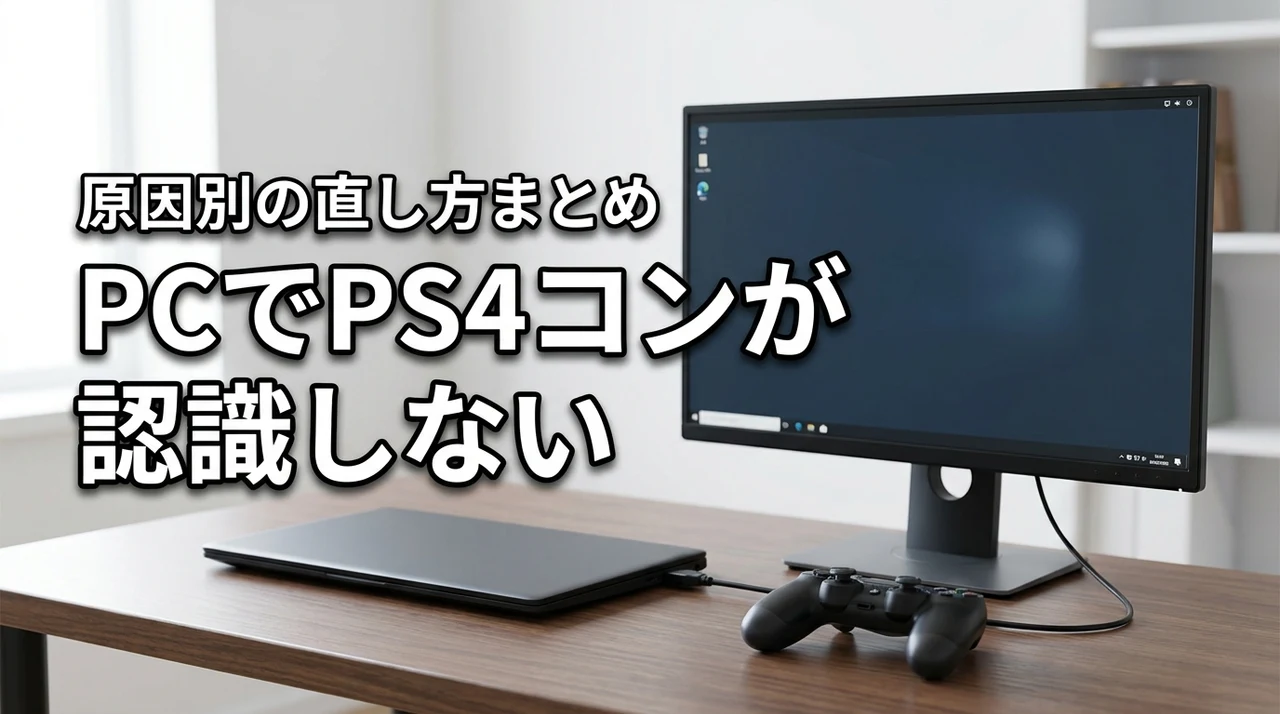
PCでPS4コントローラーを有線接続するなら、USB接続と設定の確認で使えるようになります。
つないだのに反応しない、ゲーム内だけ動かない…そんな場面で困っていませんか?
この記事では、接続手順から認識されない原因まで、順番に確認する方法を紹介します。
ケーブルの選び方も比べるので、買い直しによる小さな損失を避けやすくなります。
読み終えるころには、PC環境に合う方法を選び、数分の確認でゲームを始めやすくなります。
- PS4コントローラーをPCへUSB接続する手順
- 認識しない原因とドライバー・設定の対処法
- 対応ケーブルの選び方とよくある疑問を解説
pc・ps4コントローラー有線接続の手順
まずは、DualShock 4をpcへUSB有線接続する基本手順から確認していきます。
①対応ケーブルを用意
最初に、microUSB端子のデータ通信対応ケーブルを用意します。
充電専用ケーブルでは電力しか送れないため、pcがコントローラーを認識できません。
データ通信対応ケーブルを選ぶことが最初の分かれ道なので、商品説明に「データ転送」や「通信対応」とあるか確認しましょう。
端子の形が合っていても、充電専用では入力情報を送れません。
手元に複数のケーブルがあるなら、スマートフォンのデータ転送に使えるものから試すと切り分けが早く進みます。
②USBで接続する
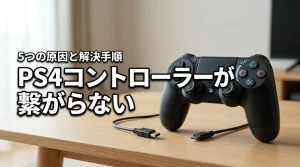
ケーブルのmicroUSB側をps4コントローラーに差し込み、反対側をpcのUSBポートへ接続します。
接続直後はライトバーが点灯しない場合もあるため、光らないことだけで故障と決めないでください。
ケーブルを差したまま、コントローラー中央のPSボタンを一度押すと認識が始まる場合があります。
③Windowsで認識確認
Windowsの検索欄に「コントロール パネル」と入力し、表示された画面から「デバイスとプリンター」を開きます。
一覧に「Wireless Controller」などの表示があれば、pcはコントローラーを認識しています。
表示が見つからないときは、別のUSBポートと別のケーブルを順番に試すと原因を絞りやすくなります。
【用語解説】デバイス認識とは、Windowsが接続された機器を判別し、入力装置として扱える状態にすることです。
認識されてもゲーム側の設定が済んでいなければ、ボタン入力が反映されない場合があります。
④Steamで設定する
Steamを起動したら、設定画面の「コントローラー」からPlayStationコントローラーのサポート項目を確認します。
認識されたコントローラーが表示されない場合は、いったんSteamを終了してからUSB接続をやり直します。
ゲームごとに入力方式が違うため、Steam入力を有効にするかどうかもタイトル別に見直すと操作しやすくなります。
- ケーブルがデータ通信対応か確認する
- Windowsのデバイス一覧に表示されるか見る
- Steamのコントローラー設定を開く
- ゲームごとの入力方式を切り替える
pc有線接続のケーブル選びと対処
ここでは、pcでps4コントローラーが認識されないときに試したい対処を順番に紹介します。
| 確認する場所 | 主な原因 | 試すこと |
|---|---|---|
| ケーブル | 充電専用や断線 | 通信対応品へ交換 |
| USBポート | 接触不良や電力供給 | 別のポートへ変更 |
| Windows | ドライバの不調 | 更新または再認識 |
| ゲーム側 | 入力方式の違い | Steam入力などを変更 |
①データ通信対応を選ぶ
有線接続で最初に疑うべきなのは、ケーブルが通信に対応しているかどうかです。
見た目が同じmicroUSBケーブルでも、充電だけを目的にした製品は入力データを送れません。
通信対応と明記されたケーブルなら原因を一つ減らせるので、交換用は商品説明をよく見て選びます。
ケーブルを買い替えるコツ
②USBポートを替える
同じケーブルでも、差し込むUSBポートを変えるだけで認識することがあります。
とくにUSBハブを経由している場合は、pc本体のポートへ直接接続して電力や通信経路を確認します。
Microsoftのサポート情報でも、USB機器の不調では別ポートへの接続が基本的な切り分け方法として案内されています。
③端子の接触を確認
コントローラー側のmicroUSB端子が緩んでいると、少し動かしただけで接続が切れます。
ケーブルを差した状態で端子を左右に揺らし、接続音が繰り返し鳴るなら端子部分の摩耗を疑います。
端子の中にほこりが見えても、金属製の物を差し込むと内部を傷めるため、無理な掃除は避けてください。
端子を無理に押し込まない
ケーブルや端子をさらに詳しく切り分けたい場合は、ps4コントローラーの接続トラブル対策も参考になります。
④ドライバを更新する
Windows側のドライバが不調だと、USB接続してもコントローラーが一覧に出ないことがあります。
デバイス マネージャーを開き、「ヒューマン インターフェイス デバイス」や「サウンド、ビデオ、およびゲーム コントローラー」を確認します。
該当機器に警告マークがある場合は、右クリックからドライバの更新やデバイスの再認識を試してください。
⑤リセットボタンを押す
接続設定が不安定なときは、コントローラー背面にある小さなリセットボタンを使います。
細い棒などでボタンを数秒押してからUSB接続をやり直すと、保存された接続状態を切り替えられます。
リセット後はPSボタンを押してからWindows側を確認し、変化がなければケーブルとUSBポートの検証へ戻ります。
⑥入力方式を切り替える
Windowsには認識されているのにゲームで反応しないなら、入力方式の違いが原因です。
ps4コントローラーはゲームによってXInputとDirectInputの扱いが異なり、対応方式が合わないとボタン表示や入力がずれます。
pcが認識してもゲームが受け取るとは限らないため、Steam入力の有効と無効を切り替えて動作を比べましょう。
⑦DS4Windowsを使う
Steam以外のゲームで認識されないときは、DS4Windowsを使って入力方式を変える方法があります。
この無料ソフトは、DualShock 4をXbox 360コントローラーとしてpcに認識させ、ボタン配置やタッチパッド操作を設定できます。
導入時は専用ドライバの設定が必要で、オンラインゲームではアンチチート機能との相性を確認してから使うことが大切です。
NVIDIAのPCゲーミング入力遅延に関する調査では、有線接続は無線接続より干渉を受けにくく、安定した入力につながる傾向が示されています。
pc ps4 コントローラー 有線接続に関するQ&A
最後に、pcへps4コントローラーを有線接続するときによくある疑問をまとめます。
まとめ:有線接続でpcゲームを快適に遊ぼう
- PS4コントローラーは、USBデータ通信対応ケーブルでPCに接続すると認識されます。
- 認識されない場合は、別のケーブルやUSBポートを試し、PCやゲーム側の設定を確認します。
- 充電専用ケーブルは通信できないため、データ通信対応品を選ぶことが安定動作につながります。
pcでps4コントローラーを有線接続するなら、最初にデータ通信対応のmicroUSBケーブルを用意します。
USB接続後はWindowsの認識を確認し、Steam側でも入力設定を整える流れです。
認識されないときは、ケーブルの交換とUSBポートの変更から試しましょう。
充電専用ケーブルや端子の接触不良は、意外と見落としがちな原因です。
pcが認識しているのにゲームだけ反応しない場合は、Steam入力の設定や入力方式を確認します。
Steam以外のゲームを使う人は、DS4Windowsが選択肢になります。
迷ったら、まず比較表でデータ転送対応のケーブルを確認し、条件に合うものからチェックしてください。
ケーブル交換、別ポートへの接続、ゲーム側の設定確認まで順番に進めれば、原因を切り分けやすくなります。

コメント