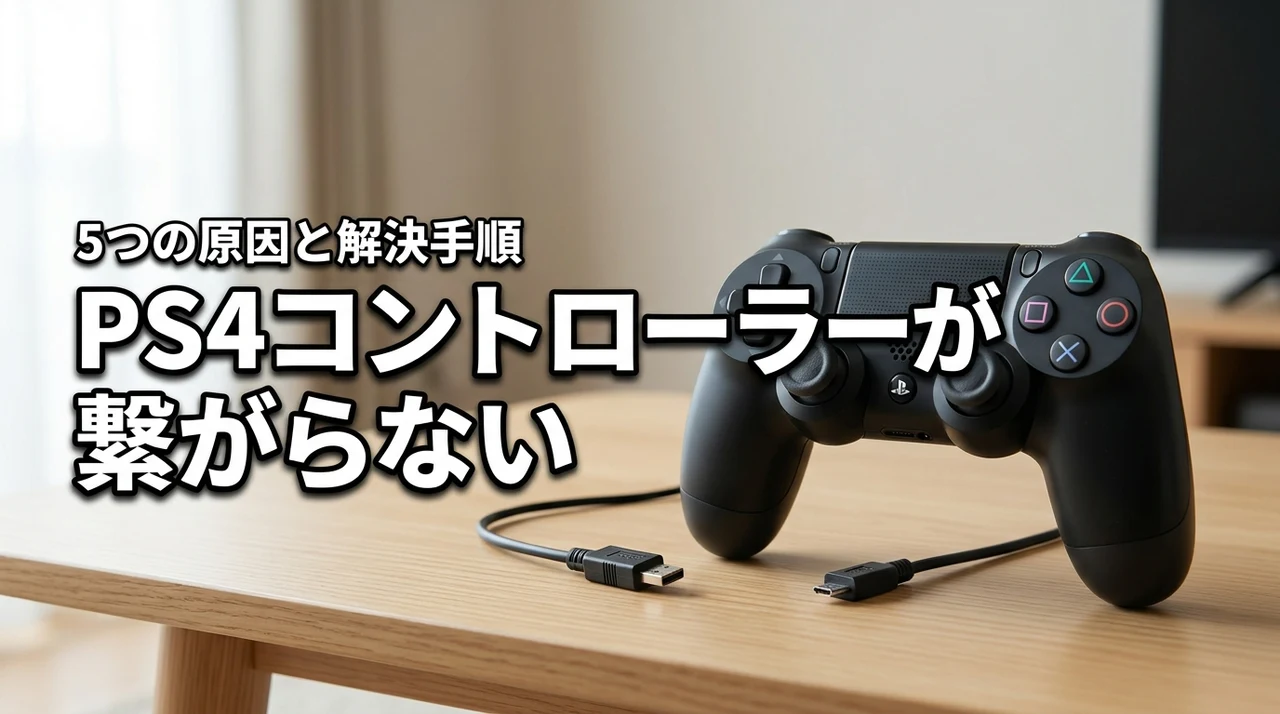
PS4コントローラーを有線でつなげないときは、原因を5つに分けて確認すれば、再接続の道筋が見えます。
USBケーブルを替えても反応せず、ゲーム開始直前に手が止まると、どこを疑うべきか迷いますよね。
この記事なら、端子・ケーブル・本体設定を切り分け、順番どおりに試せる手順を確認できます。
合わないケーブルを買い足す前に、対応条件を比べながら、自分の環境に合う方法を選べる内容です。
読み終えるころには、再接続できるかを確認し、次の一手まで落ち着いて進められます。
- PS4コントローラーの接続不良原因5つを確認
- USB接続・再接続・リセットの手順を解説
- ケーブルや本体を切り分け反応を確認
ps4コントローラー有線接続できない原因
まずは、ps4コントローラーが有線接続できない原因を、ケーブルと端子から順番に切り分けます。
①通信非対応ケーブル
いちばん多い原因は、充電だけに対応したUSBケーブルを使っていることです。
見た目が同じでも、通信線がないケーブルではps4本体がコントローラーを認識できません。
データ通信対応USBケーブルへの交換が最優先ですので、最初に別のケーブルを試してください。
【用語解説】データ通信対応ケーブルとは、充電だけでなく機器同士のデータ送受信にも使えるUSBケーブルのことです。
②USB端子の接触不良
ケーブルを動かすと接続したり切れたりするなら、端子の接触不良が疑われます。
コントローラー側の差し込み口にほこりがたまると、端子同士がしっかり触れません。
乾いた柔らかいブラシで軽く掃除し、無理に金属製の道具を差し込まないようにしてください。
端子掃除のコツ
③ps4本体の端子不良
コントローラーとケーブルを替えても反応しない場合は、ps4本体のUSB端子も調べます。
前面に複数の端子がある機種なら、差し込む場所を変えて反応を比べてください。
どの端子でも認識しないなら、本体側の端子やシステムに原因が移っている可能性があります。
④充電不足と電池劣化
バッテリー残量が極端に少ないと、接続操作をしてもライトバーがすぐ消える場合があります。
しばらくUSBケーブルをつないでから、もう一度ペアリングを試してみましょう。
長く使ったコントローラーで充電がすぐ切れるなら、内蔵バッテリーの劣化も候補に入ります。
| 状態 | 考えられる原因 | 試すこと |
|---|---|---|
| 充電表示が出ない | ケーブルや端子の不良 | 別の通信対応ケーブルを使う |
| すぐ電源が切れる | 充電不足や電池劣化 | しばらく充電して再接続する |
| 接続が途切れる | 端子の接触不良 | 端子を掃除し差し込みを変える |
⑤ライトバーの状態
ライトバーの色や点滅は、接続状態を探る手がかりになります。
白く点滅しているなら、コントローラーが接続先を探している状態です。
まったく光らないときは、充電不足だけでなくケーブルやバッテリーの問題も確認してください。
ps4コントローラーを有線接続する手順
ここでは、機器を初期化しすぎないように、負担の少ない方法から順番に試します。
①ps4本体を再起動
最初にps4本体の電源を完全に切り、電源ランプが消えてから少し待ちます。
再起動で一時的な認識エラーが解消され、USB機器を読み直せることがあります。
本体が起動したら、コントローラーの電源を切った状態でケーブルをつないでください。
②ケーブルを交換
次は、データ通信に対応した別のUSBケーブルへ交換します。
スマートフォンの充電で使えていても、通信機能まで備えているとは限らない点に注意が必要です。
「充電用」ではなく「データ転送対応」を選ぶことが、ケーブル選びの決め手になります。
③リセットボタンを押す
コントローラー背面の小さな穴に、リセットボタンがあります。
電源を切った状態で細いピンなどを使い、ボタンを数秒押して内部の接続情報を初期化します。
強く押し込みすぎると内部を傷めるため、手応えを確認しながらゆっくり操作してください。
④USBでペアリング
リセット後は、コントローラーとps4本体を通信対応ケーブルで直接つなぎます。
続いてコントローラー中央のPSボタンを押し、ライトバーが点灯するかを確認します。
登録が完了したらケーブルを外し、無線でも操作できるか試すと接続状態を切り分けやすくなります。
⑤セーフモードを起動
通常起動で認識しないときは、セーフモードでUSB接続を試します。
ps4本体の電源ボタンを長押しし、2回目の電子音が鳴ったところで手を離してください。
画面の指示に従う際も、コントローラーはUSBケーブルで本体に直結しておきます。
本体とコントローラーの電源を切り、USB端子に異物がないか見ます。
状態をそろえると、途中の切断を減らせます。
通信対応の別ケーブルを使い、差し込みが浅くならないよう奥まで接続します。
ケーブルに折れや被膜の破れがあれば使用を控えます。
背面のリセットボタンを押して、以前のペアリング情報を整理します。
操作後はすぐにPSボタンを押さず、数秒待ってください。
本体とコントローラーを直結してからPSボタンを押します。
ライトバーが点灯すれば、登録処理が進んでいるサインです。
通常画面で反応しない場合だけ、セーフモードを使います。
画面の選択を誤ると設定に影響するため、初期化を伴う項目は選ばないでください。
ps4コントローラーが反応しない時の切り分け
ライトバーや別の機器を使って、故障箇所を少しずつ絞り込みます。
①白点滅を確認
ライトバーが白く点滅しているなら、接続先を探している状態です。
このときはケーブルをつないだままPSボタンを押し、点滅が点灯に変わるかを見ます。
白点滅が続く場合は、通信ケーブルの交換とリセット操作を組み合わせてください。
②PCでps4コントローラー確認
pc ps4コントローラー 有線接続の確認では、パソコンにUSB接続して反応を見る方法があります。
パソコン側で機器名が表示されれば、コントローラーとケーブルは通信できている可能性が高まります。
ただし、パソコンで認識してもps4側の端子や設定まで正常とは限らないため、切り分けの材料として使います。
③別のコントローラーで確認
手元に別のコントローラーがあるなら、同じケーブルとUSB端子で接続を試します。
別の機器だけ反応するなら、元のコントローラー側に原因が絞られます。
どちらも反応しない場合は、ケーブルやps4本体の端子を先に疑う流れです。
切り分けの順番は、ケーブル、コントローラー、ps4本体の順に進めると、余計な買い替えを避けやすくなります。
④修理・買い替え判断
複数の通信対応ケーブルと端子を試しても無反応なら、部品の劣化を考えます。
端子の交換やバッテリー交換は可能ですが、分解には破損や組み戻しミスのリスクがあります。
修理費と使用年数を比べて判断すると、感覚だけで買い替えを決めずに済みます。
分解前の注意
ps4コントローラー有線接続できないに関するQ&A
最後に、USB接続でつまずきやすい疑問をまとめます。
まとめ:ps4を再接続して解決しよう
- USBケーブルの規格違いや端子の汚れ、断線が接続不良の主な原因です。
- データ通信対応の別ケーブルや別端子を試し、PS4を再起動します。
- 反応しない場合は背面のリセット後、USB接続してPSボタンを押します。
- 改善しなければ本体とコントローラーの故障を切り分け、修理を検討します。
ps4コントローラーの有線接続ができないときは、まず通信非対応ケーブルを疑いましょう。
USB端子の接触不良や本体側の端子、充電状態も順番に確認すると、原因を絞りやすくなります。
再接続では、ps4本体の再起動から始め、データ転送対応ケーブルに交換してUSBペアリングを試します。
白点滅が続くときは、背面のリセットボタンを押す方法も有効です。
ケーブル交換で直るなら、価格を抑えたい人は通信対応の標準的な製品を選べば十分です。
別のコントローラーやPCでも反応を確認し、改善しない場合は修理費と使用年数を比べて判断しましょう。
まずは手元のケーブルが「充電用」か「データ転送対応」かを確認してください。
条件に合うケーブルを比較表でチェックし、交換・再接続の順に試してみてください!

コメント