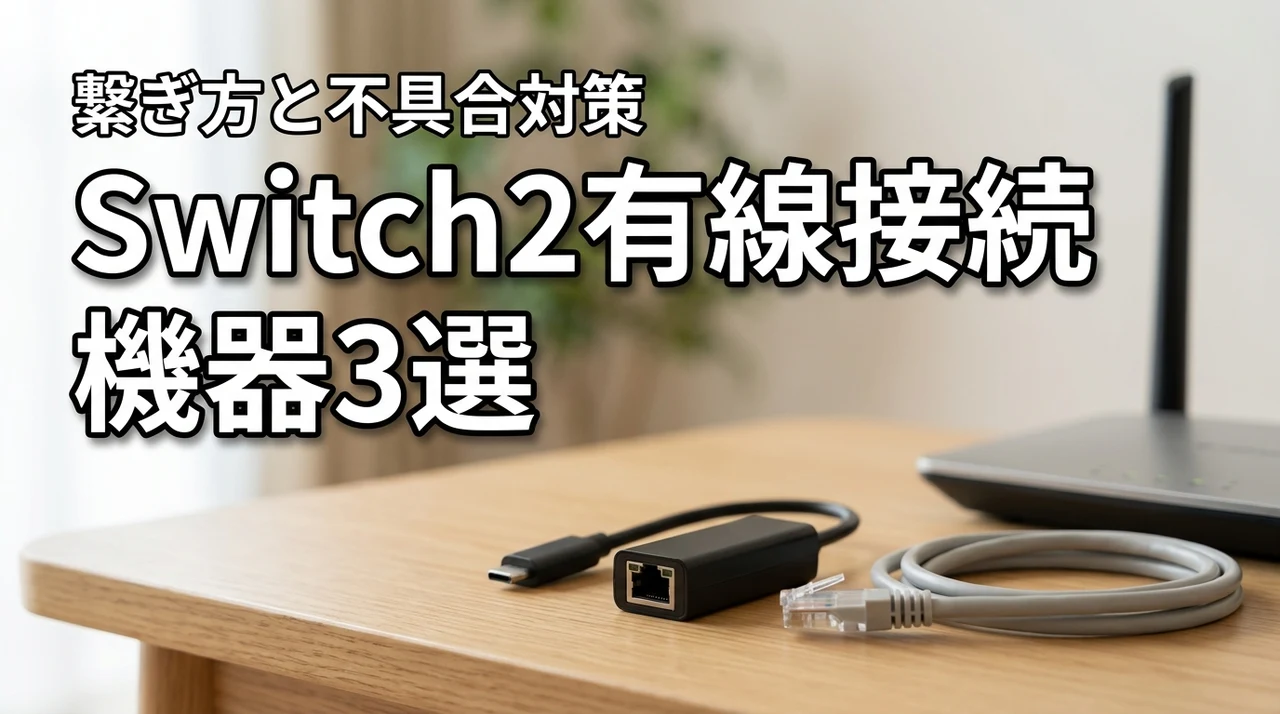
Switch 2の有線接続は、必要な機器をそろえて設定すれば、オンライン対戦を安定させやすい方法です。
対戦中に動きが止まったり、家族の動画で通信が重くなったりして、無線のままでいいのか迷いますよね。
そこで、LANケーブルなど必要な機器3選と接続方法、不具合が出たときの確認手順をまとめます。
規格や長さを比べずに選ぶと、使えず買い直すこともあるため、条件ごとの違いを見て選びましょう。
読み終えるころには自分に合う構成が見え、数分の設定で快適な対戦へ進めるようになります。
- Switch 2対応LANケーブルと必要機器3選
- Switch 2の有線LAN接続手順と安定化設定
- 接続できないときの原因別チェックと対処法
switch2 有線LANケーブル3選
| 名前 | 特徴 | レビュー(執筆時点) |
|---|---|---|
| ELECOM|エレコム LANケーブル ブラック LD-GPA/BK3… |
ポイント2倍 | ★4.25 |
| BUFFALO|バッファロー LANケーブル ホワイト BSLS6AN… |
ポイント2倍 | — |
| LANケーブル 0.5m 1m 2m 3m 5m 10m 15m ca… |
| ★4.66 |
| 商品名 | ニンテンドー Switch2 Pro用 コントローラー switch2対応 グリップコントローラー BEBONCOOL Switch2 proコントローラー ジ… |
|---|---|
| 特徴 |
|
| 参考価格 | ¥4,580前後(執筆時点) |
| レビュー | ★4.38(執筆時点) |
| 購入先 | 楽天市場で見る → |
ここでは、switch2のドック接続に使いやすいLANケーブルを、価格や配線のしやすさから選びます。
CAT6Aはノイズに強く、10Gbps対応の製品も選べます。
短い距離ならCAT6でも使いやすいので、必要以上の性能に費用をかけない判断も大切です。
①エレコム LANケーブル
| 商品名 | ELECOM|エレコム LANケーブル ブラック LD-GPA/BK3 [3m /カテゴリー6A /スタンダード] |
|---|---|
| 特徴 |
|
| 参考価格 | ¥548前後(執筆時点) |
| レビュー | ★4.25(執筆時点) |
| ポイント | ポイント2倍(執筆時点) |
| 購入先 | 楽天市場で見る → |
エレコム LANケーブルは、3mのCAT6Aケーブルで、ドックとルーターが少し離れている家庭に合わせやすい製品です。
価格は確認時点で548円で、10GBASE-Tや500MHzの高周波帯域に対応しています。
長さと通信安定性を両立しやすい点が、このケーブルを選ぶ理由です。
ツメ折れ防止プロテクターやスリムコネクターを備え、抜き差しや隣接ポートとの干渉にも配慮されています。
ヨリ線仕様なので、テレビ台の裏で曲げながら配線したい人にも扱いやすいでしょう。
価格重視ならCAT6の短尺製品も候補ですが、長く使う前提ならCAT6Aの余裕が役立ちます。
一方で、ルーターまで1mほどしかない人には、3mの長さが余って配線が少し邪魔になる点に注意が必要です。
②バッファロー LANケーブル
| 商品名 | BUFFALO|バッファロー LANケーブル ホワイト BSLS6ANU10WH [1m /カテゴリー6A /スタンダード] |
|---|---|
| 特徴 |
|
| 参考価格 | ¥479前後(執筆時点) |
| ポイント | ポイント2倍(執筆時点) |
| 購入先 | 楽天市場で見る → |
抜き差しの回数が多いなら、バッファロー LANケーブルの耐久性が候補になります。
価格は確認時点で479円で、1mのCAT6Aケーブルとして手に取りやすい設定です。
新素材のツメは180度曲げても折れにくい構造で、端子の抜けやすさを抑えたい人に向きます。
短距離の配線を丈夫にまとめやすいことが、この製品の強みです。
500MHzの伝送帯域や10Gbps通信に対応し、ドックとルーターを近くに置く環境で性能を活かせます。
3mが必要な部屋ならエレコム、テレビ台の周辺で短く配線するならこちらという選び分けが自然です。
ただし、1mでは家具の裏を大きく回り込む配線に足りないため、購入前に距離を測っておきましょう。
③サンワサプライ LANケーブル
| 商品名 | LANケーブル 0.5m 1m 2m 3m 5m 10m 15m cat6 フラット より線 ストレート 青 白 ブルー ホワイト サンワサプライ カテゴリ6 |
|---|---|
| 特徴 |
|
| 参考価格 | ¥240前後(執筆時点) |
| レビュー | ★4.66(執筆時点) |
| 購入先 | 楽天市場で見る → |
配線を目立たせたくない人には、サンワサプライ LANケーブルのフラットタイプが便利です。
価格は確認時点で240円で、0.5mから15mまで長さを選べるため、予算を抑えた配線にも向きます。
厚さ1.4mmのケーブルをカーペットの下や家具のすき間に通せるのが特徴です。
見た目を整えながら安く配線できる点を重視する人に合います。
CAT6対応で、switch2のドックと一般的な家庭用ルーターをつなぐ用途には使いやすい仕様です。
通信規格の余裕ならCAT6A製品に分がありますが、短い屋内配線では価格と取り回しの良さが魅力になります。
フラット形状は強く折り曲げると傷みやすいため、角を無理に押し込まず、ゆるく曲げて使うのがコツです。
- 通信の余裕を重視するならCAT6A
- 短い距離と耐久性を重視するならバッファロー
- 価格と配線の目立ちにくさを重視するならサンワサプライ
switch2有線接続の方法と対策
ここでは、ドックを使ったswitch2 有線接続の手順と、接続できないときの確認順をまとめます。
switch2本体、対応ドック、LANケーブル、インターネット接続済みのルーターを準備します。
ドックに有線LANポートがあるため、通常は別のLANアダプターを用意せずに接続できます。
ルーターとドックの距離を先に測ると、ケーブルの長さで迷いにくくなります。
LANケーブルの片側をドックの有線LANポートへ差し込み、もう片側をルーターの空きポートへ接続します。
端子が奥まで入ると、ツメがかかって簡単には抜けません。
ケーブルを強く折り曲げたり、家具で押しつぶしたりしないように配線してください。
switch2の設定画面からインターネット設定を開き、有線接続に関する項目を選びます。
画面の案内に沿って接続テストを実行し、通信できるか確認します。
Wi-Fi接続中でも有線を優先できる場合があるため、表示された接続先を見落とさないようにしましょう。
有線接続を使う場合でも、Wi-Fiの情報を登録しておくと切り分けに役立ちます。
ケーブルを外した状態で無線接続を試せば、原因がドック側かルーター側か見分けやすくなります。
有線と無線を同時に使うのではなく、状況に応じて接続方式を切り替えてください。
ドックなしで有線接続したい場合は、対応するUSB Type-Cの有線LANアダプターを検討します。
製品によって対応状況が異なるため、switch2対応の記載と給電条件を確認してから選びましょう。
ドック経由より相性確認が必要になりやすく、初心者は標準ドックの有線LANポートを使う方法が扱いやすいです。
ケーブルを確認
switch2 有線接続 できないときは、最初にLANケーブルの両端を確認します。
端子が半端に差さっていたり、ツメが折れて抜けかけていたりすると、接続表示が出ても通信できない場合があります。
別のケーブルに交換して切り分けると、断線や規格の問題を短時間で確認できます。
ドック端子を確認
ケーブルに問題がなければ、ドック側のLANポートを見ます。
ほこりや異物が端子の奥に入っていると、接触が不安定になることがあります。
別のルーターポートでも試し、ランプ表示や接続テストの変化を比べてください。
ルーターを再起動
ルーターが一時的に通信を処理できていない場合は、再起動で状態が戻ることがあります。
電源を抜く前に、家族の通話やパソコンの通信が止まっても問題ないか確認しましょう。
再起動後は数分待ってから、switch2側で接続テストをやり直します。
本体を更新
本体のシステムが古いと、ネットワーク設定や周辺機器の動作に影響する場合があります。
設定画面から更新情報を確認し、電源や通信が途切れない状態で作業してください。
更新後に一度再起動すると、変更された通信設定が反映されやすくなります。
接続状態を確認
設定画面の接続テストで、インターネット接続とNATタイプを確認します。
ダウンロード速度だけでなく、オンライン対戦中の切断や遅延が減ったかも見ておきましょう。
速度が高くても、ルーターや回線側に混雑があると体感が変わるため、時間帯を変えて比べるのが有効です。
有線接続を安定させるには、Switch 2のドックとルーターをできるだけ近づけ、短く余裕のあるLANケーブルを使いましょう。ケーブルを無理に折り曲げたり、家具で踏みつけたりすると通信が不安定になるため、ゆるやかに配線してください。
無線環境も整えたい場合は、電波を広げる方法をまとめたWi-Fi中継機の有線接続の記事も参考になります。
switch2 有線接続のQ&A
最後に、機器選びや設定で迷いやすい疑問をまとめて解消します。
まとめ:switch2を有線接続して快適に遊ぼう
- Switch 2の有線接続には、対応ドックとLANケーブル、必要に応じて変換アダプターを用意します。
- ドックへLANケーブルを接続し、本体設定で有線接続を選ぶと、無線より通信が安定しやすくなります。
- 接続できないときは、ケーブルや機器を確認し、再起動や設定の見直しで改善を図ります。
switch2 有線接続は、対応ドックとLANケーブル、ネット接続済みのルーターがあれば始められます。無線の状態が気になるなら、まず有線化を試す価値があります。
LANケーブルは、10GBASE-T対応のCat6A準拠モデルや、丈夫なラッチを備えたモデルなど、特徴で選ぶのがコツです。
長さ重視ならエレコム、耐久性重視ならバッファロー、配線の見た目や価格を重視するならサンワサプライが候補になります。
接続できないときは、ケーブルの交換、ドック端子の確認、ルーターの再起動、本体更新、接続状態の表示確認という順番で切り分けます。
ドックに有線LANポートがあれば、通常は別のLANアダプターを用意しなくて済みます。
まずは比較表で気になる商品を確認し、料金や口コミだけでも見ておきましょう。
価格や在庫は変わるため最新情報を確認し、条件に合うLANケーブルから選んで、switch2の有線接続をぜひ一度試してみてください。

コメント