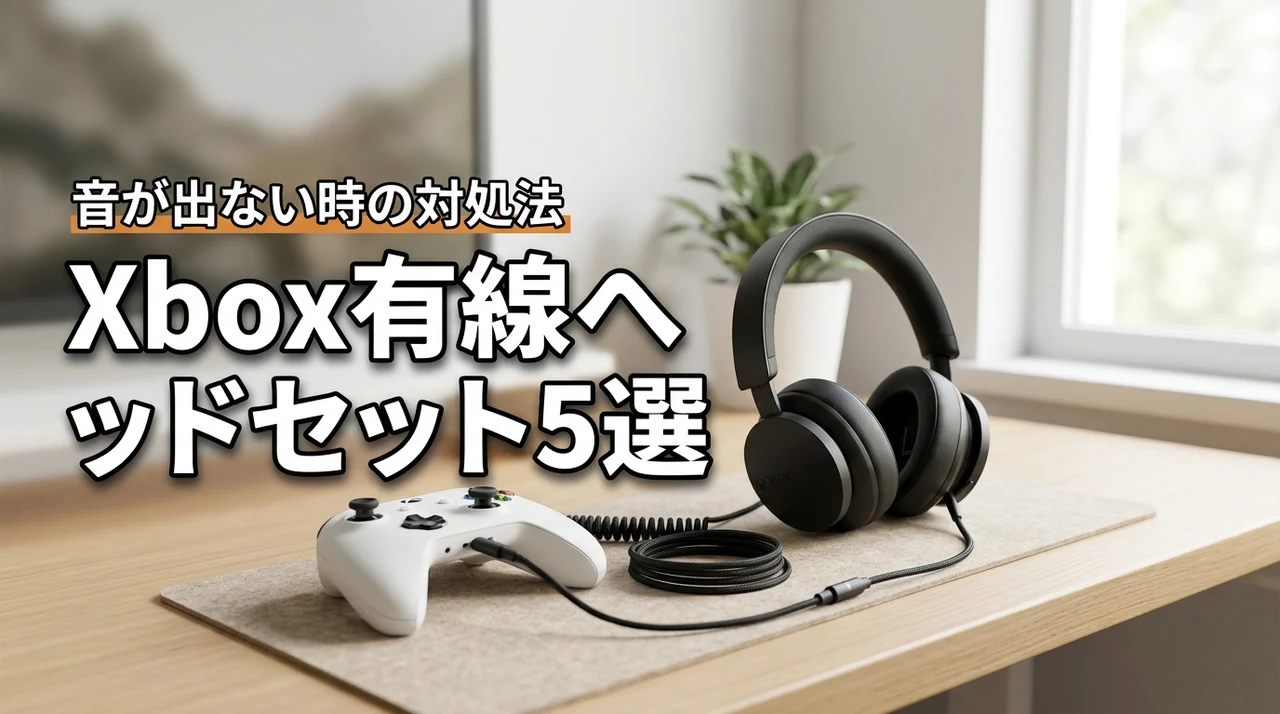
Xboxでヘッドセットを有線接続するなら、端子と設定を確認して選ぶのが結論です。
「つないだのに音が出ない」「マイクが反応しない」と、最初の数分で迷いますよね。
でも、接続先と音声設定を順番に見れば、原因は切り分けられます。
この記事では、Xbox Series X|S・Xbox One対応の5製品を比べ、価格や特徴から選びます。
ケーブルの長さや端子も見比べて、買い直しを避けながら自分に合う一台へ進めます。
- Xboxコントローラーへの有線接続方法を解説
- Xbox向け有線接続ヘッドセットおすすめ5選
- 音が出ない場合の設定確認とトラブル対処法
xboxヘッドセットの有線接続方法
| 商品名 | PS5/PS4アクティブノイズキャンセリング 最大約70時間使用 ゲーミングヘッドホン ヘッドセット 調節可能ヘッドバンド 着脱式マイク 軽量 PC/PS5/P… |
|---|---|
| 特徴 |
|
| 参考価格 | ¥7,248前後(執筆時点) |
| 購入先 | 楽天市場で見る → |
ここでは、xboxに3.5mmヘッドセットをつなぎ、ゲーム音とボイスチャットを整える手順を紹介します。
①端子を確認する
最初に見るのは、ヘッドセットのプラグとコントローラーの端子です。
xboxの有線接続では、基本的に3.5mmの4極ミニプラグを使います。
3.5mm端子対応モデルなら接続手順がシンプルなので、初心者は端子の種類から選ぶと迷いにくいです。
端子確認のコツ
②コントローラーに接続する
ヘッドセットのプラグを、xboxワイヤレスコントローラー下部の3.5mm端子へ差し込みます。
奥まで入っていないと片側だけ音が出たり、マイクが認識されなかったりするため、根元までゆっくり押し込んでください。
コントローラー側へ直接つなぐ方法は、充電や無線設定がいらない点が魅力です。
テレビから離れて遊ぶ人や、接続切れを避けたい人には扱いやすい方法です。
③音声出力を設定する
接続後は、xboxの設定から音声出力を確認します。
「設定」から「全般」「音量とオーディオ出力」の順に開き、ヘッドセット形式やスピーカー音量を調整してください。
音が出ない時は出力先の確認が最初で、ヘッドセットを差し直すだけで直るケースもあります。
【用語解説】音声出力とは、ゲーム音をテレビ・スピーカー・ヘッドセットのどこから流すか決める設定です。
接続先と出力先が合っていないと、プラグを差してもテレビ側から音が流れ続けます。
④ゲーム音量を調整する
ゲーム音量は、設定画面のヘッドセット音量から調整できます。
本体に音量ダイヤルがある製品なら、プレイ中に手元で変えられるため、メニューを開く手間がありません。
足音を聞きたいゲームでは音量を上げすぎず、環境音や効果音とのバランスを見るのがコツです。
⑤チャット音量を調整する
ボイスチャットの声が小さい時は、ゲーム音量ではなくチャットミキサーを動かします。
コントローラーのXboxボタンを押し、「オーディオと音楽」からゲーム音とチャット音の比率を調整してください。
ゲーム音を少し下げて仲間の声を前に出すと、協力プレイで会話を聞き取りやすくなります。
相手の声だけが聞こえない場合は、自分側だけでなく相手のマイク設定も確認しましょう。
⑥テレビ音声を切り替える
ヘッドセットを差してもテレビから音が出るなら、テレビ音声との切り替えを確認します。
ヘッドセット装着時にテレビのスピーカーをミュートする設定を選ぶと、二重再生を避けられます。
家族が近くにいる時はテレビ音声を切り、ゲーム音を自分だけで聞く使い方が便利です。
⑦マイクを設定する
マイク付きヘッドセットでは、マイクミュートが解除されているか先に見ます。
フリップアップ式はマイクを上げると消音になる製品があるため、位置によって状態が変わります。
ボイスチャットの入力機器をヘッドセットに指定し、マイクモニタリングで自分の声が返るか試してください。
マイク設定の注意
⑧CTIAとOMTPを確認する
古いヘッドセットやスマートフォン向け製品では、CTIAとOMTPという配線方式が関係します。
CTIAは現在のゲーム機で広く使われる配線で、OMTPとはマイクとアースの位置が異なります。
マイクだけ使えない時は配線方式を疑うと、原因を絞り込みやすくなります。
⑨USB接続との違いを知る
3.5mm有線接続はコントローラーを経由し、USB接続は対応する端子や機器を経由します。
有線モデルは充電がいらず、無線通信の干渉を受けにくい点が強みです。
一方で、USBヘッドセットはXbox本体との互換性が製品ごとに異なるため、購入前の対応確認が欠かせません。
手軽さなら3.5mm、専用機能やPCでの細かな調整ならUSBという選び方がしやすいです。
⑩音が出ない原因を切り分ける
音が出ない時は、ヘッドセット・コントローラー・xbox本体の順に切り分けます。
まず別のイヤホンを同じ端子へつなぎ、端子側に問題があるかを確認してください。
次に対象のヘッドセットを別の機器で試すと、ケーブルやプラグの不具合を見つけやすくなります。
それでも改善しない場合は、本体とコントローラーを再起動してから音声設定を見直します。
別のヘッドセットを同じコントローラーへ接続し、音が出るかを確認します。
音が出れば、元のヘッドセット側を調べます。
音量とオーディオ出力を開き、ヘッドセット音量とチャットミキサーを調整します。
テレビ側から音が出ていないかも確認してください。
コントローラーとxbox本体を再起動し、プラグを差し直します。
改善しなければ別のコントローラーや対応製品で切り分けます。
⑪ノイズと断線を確認する
ブツブツしたノイズが入る時は、ケーブルが強く曲がっていないか確認します。
プラグを少し動かして音が途切れるなら、端子の接触不良やケーブル断線が疑われます。
コントローラーの近くでケーブルを束ねると負荷がかかるため、余裕を持たせて配置してください。
長く使うなら、ケーブルの着脱式や耐久性の高いフレームを選ぶと買い替えの負担を抑えやすいです。
xbox有線接続ヘッドセットおすすめ5選
| 名前 | 特徴 | レビュー(執筆時点) |
|---|---|---|
| Xbox ステレオ ヘッドセット |
| ★4.33 |
| Razer BlackShark V2 X | 予算を抑えながらFPS向けの音作りを求めるなら、Razer BlackShark V2 Xが選択肢に… | — |
| Arctis Nova 1 |
| — |
| HyperX(ハイパーエックス) 密閉型ゲーミングヘッドセット Clo… |
受賞店 | — |
ここでは、3.5mm接続を中心に、装着感・マイク・価格の違いから選びやすいモデルを紹介します。
価格重視ならRazer BlackShark V2 XやTurtle Beach Recon 70 X、純正の扱いやすさならxbox ステレオ ヘッドセットが候補です。
音の定位感や長時間の装着感を重視するなら、SteelSeries Arctis Nova 1やHyperX Cloud IIIに注目してください。
①xbox ステレオ ヘッドセット
| 商品名 | Xbox ステレオ ヘッドセット |
|---|---|
| 特徴 |
|
| 参考価格 | ¥3,300前後(執筆時点) |
| レビュー | ★4.33(執筆時点) |
| 購入先 | 楽天市場で見る → |
純正の扱いやすさを優先するなら、xbox ステレオ ヘッドセットが候補です。
価格は7,128円で、3.5mmオーディオジャックからコントローラーへ直接つなげます。
Windows SonicやDolby Atmos、DTS Headphone:Xに対応し、ゲームの立体感を出しやすい設計です。
イヤーカップのダイヤルで音量を調整できるため、プレイ中の操作が分かりやすい点も魅力です。
マイクを使わない時は収納でき、長時間向けの軽量で柔軟なデザインに仕上がっています。
一方、ワイヤレスやBluetoothには対応せず、ケーブルの取り回しは必要です。
純正の互換性と操作の分かりやすさを重視する人に有力で、価格より接続の手軽さを優先する人に向いています。
②Razer BlackShark V2 X
予算を抑えながらFPS向けの音作りを求めるなら、Razer BlackShark V2 Xが選択肢に入ります。
公式情報では6,490円で、約240gの軽量設計が長時間プレイを支えます。
TriForce 50mmドライバーは高音・中音・低音を分けて調整し、足音や効果音を聞き分けやすくしています。
HyperClearカーディオイドマイクとパッシブノイズキャンセリングにより、会話に集中しやすい構成です。
本体に音量ダイヤルとマイクミュートボタンがあり、ゲーム中の操作も素早く行えます。
ただし、3.5mm接続専用で、USBサウンドカードは付属しないため、PCでの細かな調整には制限があります。
価格と軽さを優先する初心者に選びやすいモデルで、純正機の操作性よりコストを重視する人に合います。
③SteelSeries Arctis Nova 1
| 商品名 | Arctis Nova 1 |
|---|---|
| おすすめポイント |
|
| 公式サイト | 公式サイトを見る → |
装着感と音の細かな調整を両立したいなら、SteelSeries Arctis Nova 1を候補に入れてください。
市場参考価格は7,000円台から10,000円前後で、販売店によって差があります。
約236gの軽量ボディとComfortMAXシステムにより、頭の形に合わせて位置を調整できます。
Nova音響システムと360度空間オーディオに対応し、ゲーム音の広がりを重視する人に向きます。
ClearCast Gen 2マイクにはAIノイズキャンセリングが搭載され、ボイスチャットの聞き取りやすさにも配慮されています。
有線専用で側圧を強く感じる場合があるため、締め付けの好みは分かれます。
長時間の装着感と音質調整を重視する人に強いモデルで、価格重視ならRazer、装着感重視ならこちらが比較しやすいです。
④HyperX Cloud III
| 商品名 | HyperX(ハイパーエックス) 密閉型ゲーミングヘッドセット Cloud III (PC PS5 PS4 Xbox Series X|S Xbox One N… |
|---|---|
| 特徴 |
|
| 参考価格 | ¥12,980前後(執筆時点) |
| ショップ評価 | ショップ・オブ・ザ・イヤー受賞店 |
| 購入先 | 楽天市場で見る → |
FPSで足音の方向を聞き取りたい人には、HyperX Cloud IIIが有力です。
価格は12,980円で、今回紹介する中では上位の価格帯に入ります。
角度付き53mmドライバーとDTS Headphone:Xにより、音の位置を把握しやすい設計です。
低反発フォームのイヤーパッドとフルメタルフレームを採用し、長時間のプレイと耐久性に配慮しています。
10mmノイズキャンセリングマイクにはLEDミュート表示があり、消音状態を目で確認できます。
3.5mm、USB-C、USB-Aに対応しますが、イコライザーやサラウンド機能の一部はPC利用時に限られます。
定位感と装着感に予算をかけたい人向けで、価格を抑えたい場合はArctis Nova 1の方が選びやすいです。
⑤Turtle Beach Recon 70 X
初めての有線ヘッドセットを手頃に選ぶなら、Turtle Beach Recon 70 Xが候補になります。
国内の実勢価格は約5,200円から5,500円前後で、5製品の中では価格を抑えやすい部類です。
40mmスピーカーと合皮製イヤークッションを採用し、外部音を適度に遮りながらゲーム音を楽しめます。
フリップアップ式マイクは上げるだけでミュートでき、ボイスチャットを一時的に切る操作が簡単です。
3.5mmプラグでXboxを含む複数の機器に接続でき、ゲーム機を買い替えても使い回しやすい設計です。
重低音の迫力やマイク音量は控えめに感じる場合があり、ケーブルの取り回しも必要になります。
価格を抑えて基本機能をそろえたい人に合うモデルで、音の細かな調整ならRazerやHyperXが向いています。
まとめ:xboxを有線接続して快適に遊ぼう
- Xboxのコントローラー端子に対応する有線ヘッドセットなら、接続してすぐ使えます。
- 用途や装着感、マイク性能を比較し、自分に合う有線ヘッドセットを選ぶことが大切です。
- 音が出ないときは音量やミュート設定、接続状態を確認し、再接続や更新を試します。
Xboxの有線ヘッドセットは、3.5mm端子をコントローラーへ接続し、音声出力と音量を整えれば使えます。
音が出ないときは、出力先・端子・マイク設定の順に確認すると、原因を切り分けやすいです。
純正の操作性を重視するならXbox ステレオ ヘッドセット、価格と軽さを優先するならRazer BlackShark V2 Xが候補です。
長時間の装着感や音の調整を重視する人は、Arctis Nova 1やHyperX Cloud IIIを中心に選ぶと比較しやすくなります。
マイクだけ使えない場合は、CTIAとOMTPの違いや4極プラグを確認しましょう。
ノイズや断線があるときは、別のコントローラーでも試すと、ヘッドセット側か本体側かを判断できます。
迷ったら、まず比較表で気になるモデルの価格や口コミを確認してください。
価格や在庫は変わるため、条件に合う商品から最新情報をチェックし、納得できたものを選びましょう。

コメント