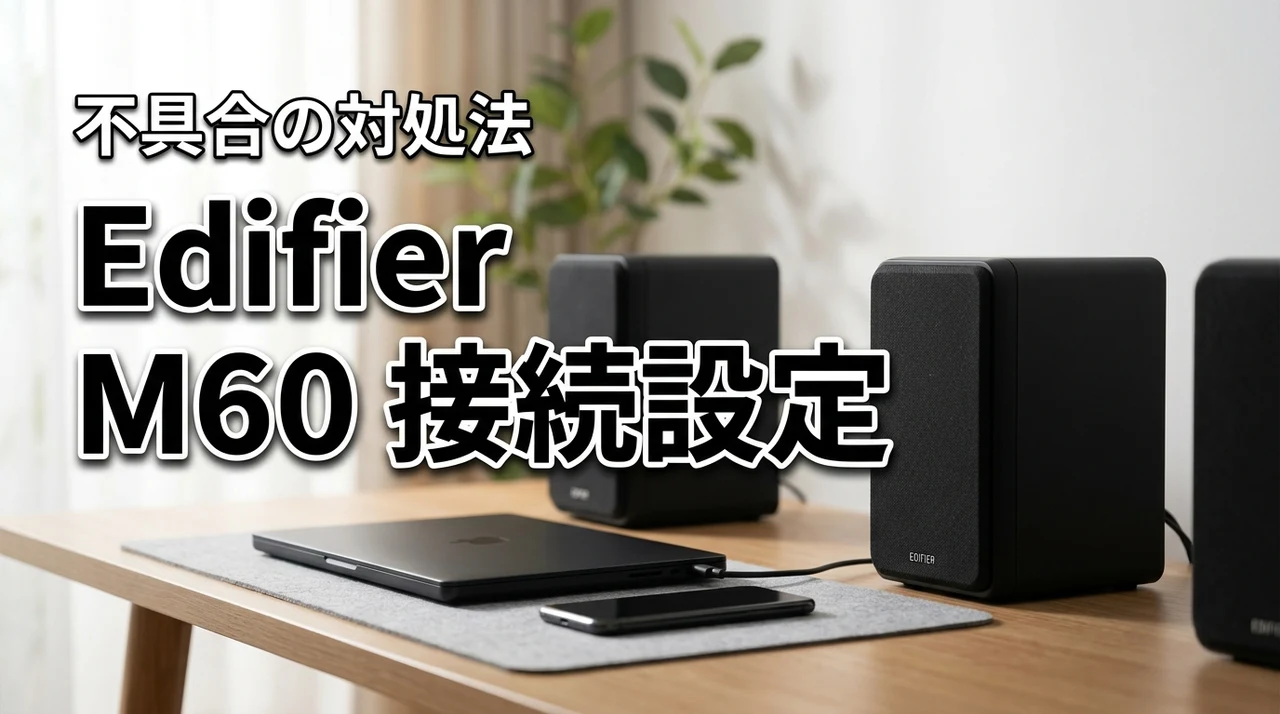
Edifier M60の接続方法は、PCやスマホなら用途に合わせて有線・Bluetoothを選ぶのが結論です。
USBやBluetoothのどちらを使うか、ゲーム機では音が出るのかと迷っていませんか?
この記事なら、接続手順から音質設定、不具合対策まで順番に確認できます。
選び方を誤ると、音量調整に手間取ったり、M60の性能を活かせないこともあります。
PC・スマホ・ゲーム機を比べながら、自分に合う方法を選び、数分で音楽を楽しめる状態を目指せます。
- PC・スマホ・ゲーム機の有線無線接続方法
- 音質設定と接続トラブルへの基本的な対処法
- 最適な接続でM60の高音質を引き出す方法
edifier m60の接続方法を有線・無線で解説
ここでは、edifier m60をPC・スマホ・ゲーム機につなぐ方法を、端子ごとに整理します。
| 接続方法 | 向いている用途 | 特徴 |
|---|---|---|
| USB-C | PC・対応スマホ | デジタル接続で高音質を狙いやすい |
| AUX | ゲーム機・音楽プレーヤー | 3.5mm端子で幅広く使える |
| Bluetooth | スマホ・タブレット | ケーブルなしで手軽に再生できる |
PCで音質を優先するならUSB-C、ゲーム機や古い機器ならAUXが使いやすいです。
スマホを気軽に切り替えたい場面ではBluetoothが向いています。
①USB-C接続
PCとedifier m60をUSB-Cケーブルでつなぐなら、まず左右のスピーカーと電源を接続します。
続いて、付属のUSB-CケーブルをPCのUSB端子とスピーカー側のUSB-C端子へ差し込み、入力をUSBモードに切り替えます。
PCで高音質を優先するならUSB-C接続が基本で、音声をデジタルのまま送れる点が強みです。
USB-C端子が給電専用のPCでは音声が送られないため、別のUSB端子やAUX接続も試します。
【用語解説】デジタル接続とは、音声データを機器内で処理しながら送る方式です。
ノイズの影響を受けにくく、PC側の音声設定を活かしやすい特徴があります。
②AUX接続
AUXは、3.5mmステレオミニ端子を使う有線接続です。
PCやゲーム機のイヤホン端子にAUXケーブルを差し、もう片方をedifier m60へ接続してから、入力をAUXに切り替えます。
ケーブルを差すだけで使える手軽さが魅力なので、Bluetooth設定が苦手な機器にも合わせやすいです。
音が小さいときは、接続元の音量とスピーカー側の音量をそれぞれ上げて確認します。
AUX接続では、再生機器のイヤホン端子やライン出力とM60のAUX入力を3.5mmステレオケーブルでつなぎます。音量が小さい場合は、再生機器側とスピーカー側の両方を確認し、ケーブルが奥まで差し込まれているかも確認してください。
③Bluetooth接続
Bluetooth接続は、スマホやタブレットからワイヤレスで音楽を流したいときに便利です。
スピーカーをBluetoothモードにして、スマホの設定画面から「EDIFIER M60」を選ぶとペアリングできます。
初回はスマホ側の機器名を選ぶだけで接続できるため、ケーブルを毎回抜き差しする手間を減らせます。
表示されない場合は、以前のペアリング履歴を削除してからスピーカーを再起動し、もう一度検索します。
Bluetooth SIGの標準仕様では、音楽再生に使われるA2DPやリモコン操作に関わるAVRCPなどが定められています。
Bluetooth対応機器同士でも、対応コーデックや設定によって音質と遅延に差が出る点は覚えておきたいところです。
④PCへの接続
PCで使う場合は、音質と安定性を重視するならUSB-C、端子の相性を避けたいならAUXが候補になります。
USB-C接続後にPCのサウンド出力一覧を開き、出力先としてedifier m60を選択してください。
Bluetoothを使うときは、PCのBluetooth設定でスピーカーを追加し、接続後に出力先を同じ機器へ変更します。
音が出ないときは、ブラウザーや音楽アプリ側の出力先が別のイヤホンになっていないかも確認します。
⑤スマホへの接続
スマホではBluetooth接続が中心ですが、USB-C対応機種なら有線接続も選べます。
Bluetoothを使う場合は、スピーカーをペアリング待機状態にしてから、スマホのBluetooth画面で機器名をタップします。
接続後に音楽アプリを再生し、スマホの音量とスピーカーの音量を好みに合わせて調整します。
USB-C接続で音が出ない場合は、スマホが外部オーディオ出力に対応しているか、ケーブルがデータ通信対応かを確認します。
⑥ゲーム機への接続
ゲーム機では、音声出力端子の種類に合わせてAUX接続を使う方法が分かりやすいです。
ゲーム機本体に3.5mm端子がある場合は、AUXケーブルでedifier m60につなぎ、ゲーム機の音声出力設定を確認します。
端子がない機種では、テレビやモニターのイヤホン出力からAUXで接続する構成が使えます。
Bluetoothは機種によってスピーカー接続に対応しない場合があるため、遅延を抑えたいゲームでは有線接続を優先します。
ゲーム機の接続では、対応する音声出力端子とケーブルを確認することが大切です。ゲーム機にUSBオーディオやAUX出力がない場合は、テレビやモニターの音声出力を経由する方法もあります。
edifier m60の音質設定と不具合対策
ここからは、Windows・Mac・アプリの設定と、接続後に起きやすい不具合を順番に見ていきます。
音質を整える順番は、接続方式、OSの出力先、スピーカーの入力設定、アプリのEQです。
この順番で見直すと、原因を切り分けやすくなります。
①Windowsの音質設定
Windowsでは、タスクバーのスピーカーアイコンから出力先を開き、edifier m60を選びます。
USB-C接続ならサウンド設定の出力デバイスに表示された機器を選択し、音量ミキサーでも使用中のアプリを確認します。
アプリごとの出力先をそろえると音が出ない問題を減らせるため、ブラウザーだけ別の機器になっていないか見ておきます。
音質を優先する場合は、詳細なサウンド設定で対応するサンプルレートを選び、音量の自動補正は必要に応じて調整します。
【用語解説】サンプルレートとは、音声を1秒間に何回読み取るかを示す値です。
数値が高ければ必ず好みに合うとは限らないため、スピーカーとアプリが対応する設定を選びます。
②Macの音質設定
Macでは、システム設定のサウンドから出力先を開き、edifier m60を選択します。
USB-C接続で表示されないときは、ケーブルを抜いて数秒待ち、別の端子へつなぎ直すと認識する場合があります。
Bluetooth接続では、サウンド出力が内蔵スピーカーへ戻っていないかを確認するのが先です。
細かい出力形式を調整したい場合は、MacのAudio MIDI設定で接続中の機器を選び、対応するフォーマットを設定します。
Macで接続するときは、「システム設定」の「サウンド」で出力先をM60に変更してください。音が出ない場合は、USB接続の認識状態や、別のアプリが出力先を固定していないかも確認しましょう。
③LDAC設定
LDACは、Bluetoothで比較的多くの音声データを送れるコーデックです。
対応するAndroidスマホでは、Bluetooth設定からedifier m60の詳細項目を開き、音声コーデックや音質優先の設定を確認します。
LDACは音質優先と接続安定性のバランスが大切で、周囲の電波環境によっては接続が不安定になることがあります。
音が途切れるときは、スマホをスピーカーへ近づけるか、コーデックを標準設定へ戻して変化を比べます。
④edifier ConneX
edifier ConneXは、入力切り替えやイコライザー、タッチパネルの表示設定をまとめて操作できるアプリです。
まずスマホとスピーカーをBluetoothで接続し、そのあとアプリを起動すると機器が認識されやすくなります。
EQは音楽の種類や設置場所に合わせて調整でき、低音を少し抑えるだけでもデスク上では聴きやすくなることがあります。
ファームウェア更新が表示された場合は、電源を確保した状態で実行し、更新中にアプリを閉じないようにします。
最初から細かく調整するより、プリセットを試してから低音や高音を少しずつ動かす方法が簡単です。
変更前の設定をメモしておくと、好みから外れたときに戻しやすくなります。
⑤USB認識不良
USB-Cで認識しないときは、最初にケーブルが充電専用ではなくデータ通信に対応しているかを確認します。
次にPC側の別のUSB端子へ差し替え、スピーカーの電源を切ってから再接続します。
それでも表示されない場合は、サウンド設定の出力一覧やデバイスマネージャーでUSBオーディオ機器が検出されているかを確認します。
USBハブを経由しているなら、PC本体へ直接接続すると電力や通信の切り分けがしやすくなります。
ケーブル交換の注意点として、端子の形状と規格がM60および接続機器に合っているかを確認してください。長すぎるケーブルや品質の低いケーブルでは、ノイズや接触不良が起きる場合があります。
⑥音が出ない場合
音が出ないときは、まずスピーカー本体の入力モードが接続方法と合っているかを確認します。
次にPCやスマホの出力先をedifier m60へ切り替え、ミュートやアプリ側の音量制限を解除します。
Bluetoothならペアリング済みでも音声出力だけ別機器になっていることがあるため、接続状態と出力先を別々に見ます。
AUXならプラグの差し込みが浅くないか、接続元の端子がマイク入力になっていないかも確認します。
切り分けはひとつずつ進めます。
入力モード、ケーブル、出力先、音量の順に確認すると、複数の設定を同時に変えずに原因を絞れます。
⑦片側だけ再生
片側だけ音が出ない場合は、左右のスピーカーをつなぐ専用ケーブルが奥まで差し込まれているかを見ます。
ケーブルを一度抜いて端子の向きを確認し、電源を切った状態で左右の接続をやり直します。
AUX接続ではプラグの接触不良、BluetoothやUSB-Cでは左右ユニット間の接続状態を順に確認します。
片側の音量だけが小さいときは、OSの左右バランス設定が中央になっているかも確認してください。
⑧スリープ復帰
PCがスリープから戻ったあとに音が出ないときは、出力先が内蔵スピーカーへ戻っていないかを確認します。
USB-C接続ではケーブルを抜き差しする前に、サウンド設定でedifier m60を選び直すと復帰する場合があります。
Bluetooth接続が戻らないときは、スマホやPCのBluetoothを一度オフにしてからオンへ戻します。
頻繁に起きるなら、スピーカーと接続機器の電源を入れる順番を固定すると、再接続の手間を減らせます。
まとめ:edifier m60を最適接続して高音質で楽しもう
- PCではUSB接続を優先し、スマホはBluetooth、ゲーム機は対応端子を確認して接続します。
- 接続後は音声出力先や音量、設置場所を整えるとM60本来の音質を楽しめます。
- 音が出ないときは入力切替を確認し、再接続や再起動で多くの不具合に対処できます。
edifier m60の接続方法は、PCならUSB-C、ゲーム機や音楽プレーヤーならAUX、スマホやタブレットならBluetoothが基本です。
用途に合わせて選ぶと、ケーブルの手軽さと音質のバランスを取りやすくなります。
PCで音質を優先する人にはUSB-C接続が向いています。
スマホで手軽に聴きたい人はBluetooth、対応機器との接続安定性を重視するならAUXが選択肢です。
音が出ないときは、OSの出力先・M60の入力・アプリ側の出力先を順番に確認しましょう。
LDACやedifier ConneXの設定も、音質と接続の状態を整えるポイントです。
迷ったら、まずは比較表で自分の機器に合う接続方法を確認してください。
条件に合う方法からM60をつなぎ、音量とEQを整えて、ぜひ一度試してみてください。

コメント